

Sincronize Zeni com Microsoft Excel
O BankSync pode suportar ligações a contas de Zeni através de fornecedores terceiros de open banking e depois encaminhar para Microsoft Excel os dados de contas suportados apresentados abaixo. A configuração demora menos de 10 minutos e não requer código.
Como sincronizar Zeni com Microsoft Excel
Pesquise Zeni no BankSync
Registe-se no BankSync e, se Zeni estiver disponível, ligue a sua conta através de um fluxo de autorização alojado pelo fornecedor ou pelo banco. O BankSync não guarda as suas credenciais de homebanking.
Autorize Microsoft Excel
Autorize o BankSync a escrever dados no seu espaço de trabalho de Microsoft Excel. Selecione a base de dados, tabela ou folha onde os dados de contas suportados devem ficar.
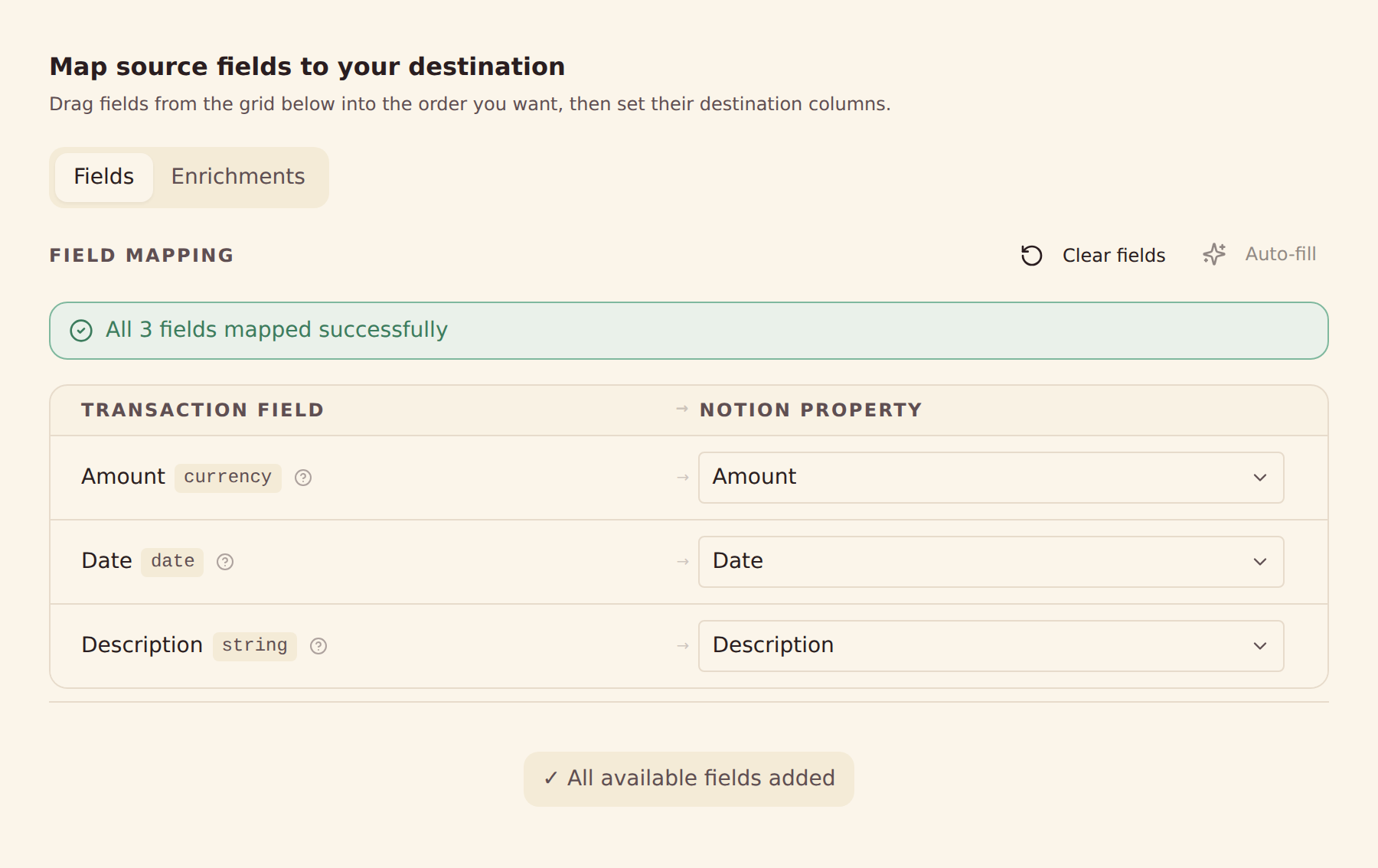
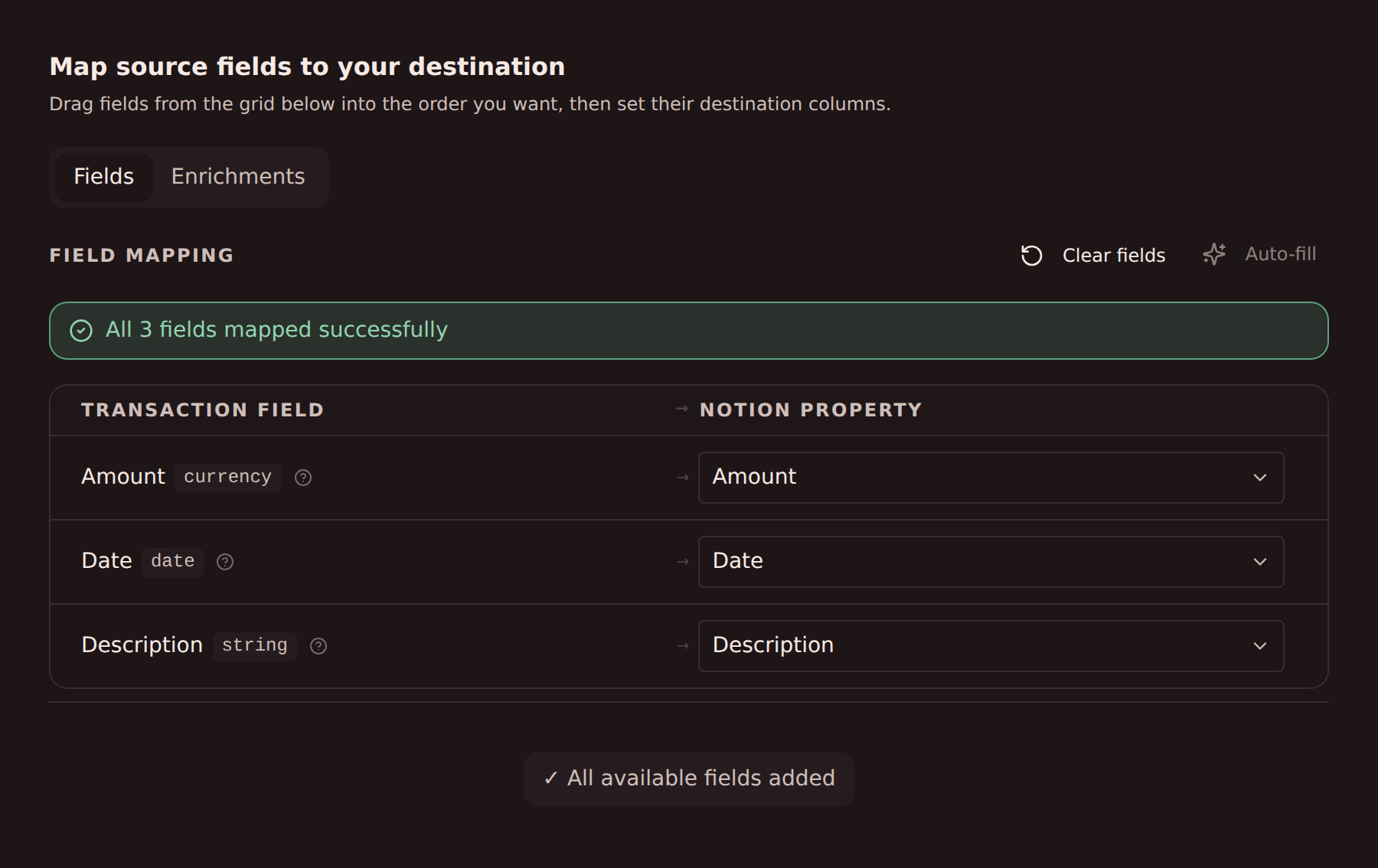
Configure os mapeamentos de campos
Mapeie os campos suportados de Zeni, disponibilizados pelo fornecedor, para colunas em Microsoft Excel.
Defina o agendamento da sincronização
Escolha sincronizações automáticas de hora a hora, diárias ou semanais, conforme o seu plano, ou faça uma sincronização manual a qualquer momento.
O que é sincronizado de Zeni para Microsoft Excel
Transações
Sincronize o histórico de transações disponível de Zeni e campos disponibilizados pelo fornecedor, como datas, montantes, descrições, comerciantes e categorias.
Saldos
Sincronize os saldos atuais e disponíveis das contas de Zeni suportadas.
Posições
Sincronize as posições de investimento, quantidades e valores de mercado suportados de Zeni.
Operações
Sincronize o histórico suportado de operações e atividade de investimento de Zeni.
Empréstimos
Sincronize saldos de empréstimos suportados de Zeni e detalhes de passivos disponibilizados pelo fornecedor.
Detalhes da conta
Use nomes de contas, identificadores mascarados e tipos disponibilizados pelo fornecedor para organizar os dados em Microsoft Excel.
Mapeamentos de campos personalizados
Mapeie qualquer campo de Zeni para qualquer coluna em Microsoft Excel — totalmente configurável.
Agendamentos de sincronização
Escolha sincronizações automáticas de hora a hora, diárias ou semanais, conforme o seu plano, ou faça uma sincronização manual a qualquer momento.
Tudo pronto para sincronizar Zeni com Microsoft Excel?
Comece o seu período de avaliação gratuita de 14 dias. Ligue o seu banco, configure a sincronização e tenha dados a chegar a Microsoft Excel em minutos.
Começar grátisSincronizar Zeni com outro destino
A mesma ligação a Zeni pode alimentar qualquer um destes destinos.
- Sincronizar Zeni com Actual Budget
- Sincronizar Zeni com Airtable
- Sincronizar Zeni com Firefly III
- Sincronizar Zeni com Google Sheets
- Sincronizar Zeni com Home Assistant
- Sincronizar Zeni com MongoDB
- Sincronizar Zeni com MySQL
- Sincronizar Zeni com Notion
- Sincronizar Zeni com PostgreSQL
- Sincronizar Zeni com Securo
- Sincronizar Zeni com SimpleFIN
- Sincronizar Zeni com Sure
Outros bancos que sincronizam com Microsoft Excel
Instituições do mesmo mercado que também podem encaminhar dados de contas para Microsoft Excel.
- Sincronizar Chase com Microsoft Excel🇺🇸 Estados Unidos
- Sincronizar American Express com Microsoft Excel🇺🇸 Estados Unidos
- Sincronizar Capital One com Microsoft Excel🇺🇸 Estados Unidos
- Sincronizar Wells Fargo com Microsoft Excel🇺🇸 Estados Unidos
- Sincronizar Citibank Online com Microsoft Excel🇺🇸 Estados Unidos
- Sincronizar Fidelity com Microsoft Excel🇺🇸 Estados Unidos
- Sincronizar Bank of America com Microsoft Excel🇺🇸 Estados Unidos
- Sincronizar Charles Schwab com Microsoft Excel🇺🇸 Estados Unidos
O BankSync não é afiliado, apoiado nem parceiro oficial de Zeni ou de Microsoft Excel. Todas as marcas comerciais pertencem aos respetivos proprietários. As ligações bancárias são estabelecidas através de fornecedores de open banking regulados.