

Synkroniser Zeni til Microsoft Excel
BankSync kan støtte tilkobling til kontoer i Zeni via Open Banking-tilbydere fra tredjeparter, og deretter sende de støttede kontodataene som vises nedenfor, til Microsoft Excel. Oppsettet tar under 10 minutter og krever ingen kode.
Slik synkroniserer du Zeni til Microsoft Excel
Søk etter Zeni i BankSync
Registrer deg i BankSync. Hvis Zeni er tilgjengelig, kobler du til kontoen din gjennom en godkjenningsflyt som tilbyderen eller banken selv står for. BankSync lagrer ikke innloggingsopplysningene dine til nettbanken.
Godkjenn Microsoft Excel
Gi BankSync tilgang til å skrive data til arbeidsområdet ditt i Microsoft Excel. Velg databasen, tabellen eller arket der de støttede kontodataene skal havne.
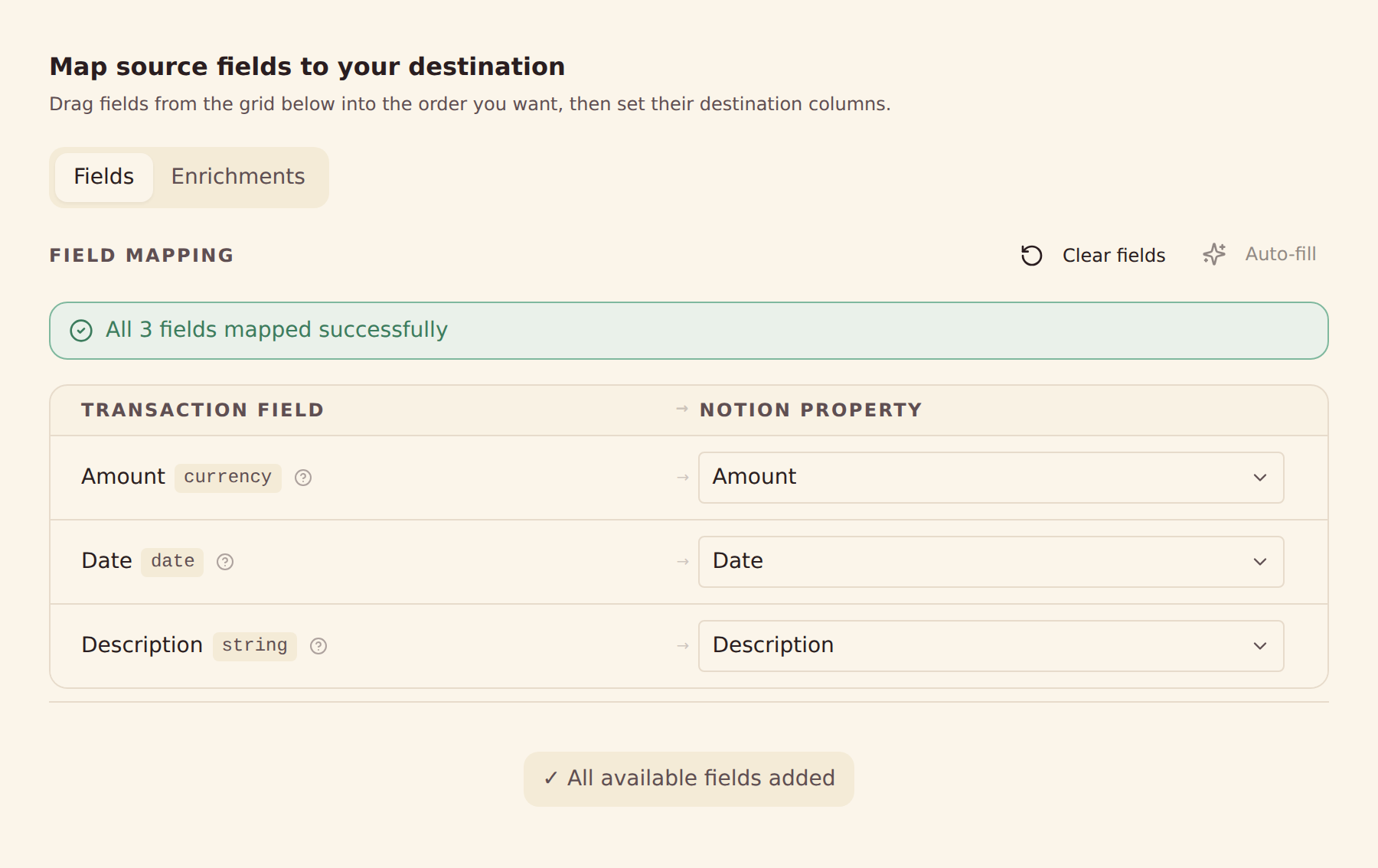
Sett opp felttilordninger
Koble de støttede feltene fra Zeni, levert av tilbyderen, til kolonner i Microsoft Excel.
Angi tidsplan for synkronisering
Velg automatisk synkronisering hver time, hver dag eller hver uke, avhengig av abonnementet ditt, eller kjør en manuell synkronisering når som helst.
Dette synkroniseres fra Zeni til Microsoft Excel
Transaksjoner
Synkroniser tilgjengelig transaksjonshistorikk fra Zeni og felt levert av tilbyderen, som dato, beløp, beskrivelse, brukersted og kategori.
Saldoer
Synkroniser nåværende og disponibel saldo for støttede kontoer i Zeni.
Beholdninger
Synkroniser støttede investeringsposisjoner, antall og markedsverdier fra Zeni.
Handler
Synkroniser støttet handels- og aktivitetshistorikk for investeringer fra Zeni.
Lån
Synkroniser støttede lånesaldoer fra Zeni og gjeldsopplysninger levert av tilbyderen.
Kontodetaljer
Bruk kontonavn, maskerte identifikatorer og kontotyper fra tilbyderen til å organisere data i Microsoft Excel.
Egendefinerte felttilordninger
Koble hvilket som helst felt fra Zeni til hvilken som helst kolonne i Microsoft Excel – fullt konfigurerbart.
Tidsplaner for synkronisering
Velg automatisk synkronisering hver time, hver dag eller hver uke, avhengig av abonnementet ditt, eller kjør en manuell synkronisering når som helst.
Klar til å synkronisere Zeni med Microsoft Excel?
Start den gratis prøveperioden på 14 dager. Koble til banken, sett opp synkroniseringen og få data inn i Microsoft Excel på få minutter.
Kom i gang gratisSynkroniser Zeni til et annet sted
Den samme tilkoblingen til Zeni kan sende data til alle disse målene.
- Synkroniser Zeni til Actual Budget
- Synkroniser Zeni til Airtable
- Synkroniser Zeni til Firefly III
- Synkroniser Zeni til Google Sheets
- Synkroniser Zeni til Home Assistant
- Synkroniser Zeni til MongoDB
- Synkroniser Zeni til MySQL
- Synkroniser Zeni til Notion
- Synkroniser Zeni til PostgreSQL
- Synkroniser Zeni til Securo
- Synkroniser Zeni til SimpleFIN
- Synkroniser Zeni til Sure
Andre banker som synkroniserer til Microsoft Excel
Finansinstitusjoner i samme marked som også kan sende kontodata til Microsoft Excel.
- Synkroniser Chase til Microsoft Excel🇺🇸 USA
- Synkroniser American Express til Microsoft Excel🇺🇸 USA
- Synkroniser Capital One til Microsoft Excel🇺🇸 USA
- Synkroniser Wells Fargo til Microsoft Excel🇺🇸 USA
- Synkroniser Citibank Online til Microsoft Excel🇺🇸 USA
- Synkroniser Fidelity til Microsoft Excel🇺🇸 USA
- Synkroniser Bank of America til Microsoft Excel🇺🇸 USA
- Synkroniser Charles Schwab til Microsoft Excel🇺🇸 USA
BankSync er ikke tilknyttet, godkjent av eller offisiell partner med Zeni eller Microsoft Excel. Alle varemerker tilhører de respektive eierne. Bankforbindelser opprettes gjennom regulerte Open Banking-tilbydere.