

PowerTorque FinanceをMySQLに同期
BankSyncは、サードパーティのオープンバンキングプロバイダーを通じてPowerTorque Financeの口座への接続に対応している場合があり、以下に示す対応する口座データをMySQLに送ります。設定は約10分で、コードは不要です。
PowerTorque FinanceをMySQLに同期する方法
BankSyncでPowerTorque Financeを検索
BankSyncに登録し、PowerTorque Financeが利用可能であれば、プロバイダーまたは銀行がホストする認証フローで口座を接続します。BankSyncがオンラインバンキングのログイン情報を保存することはありません。
MySQLへのアクセスを許可
MySQLワークスペースへのデータ書き込みをBankSyncに許可します。対応する口座データの書き込み先となるデータベース、テーブル、シートを選びます。
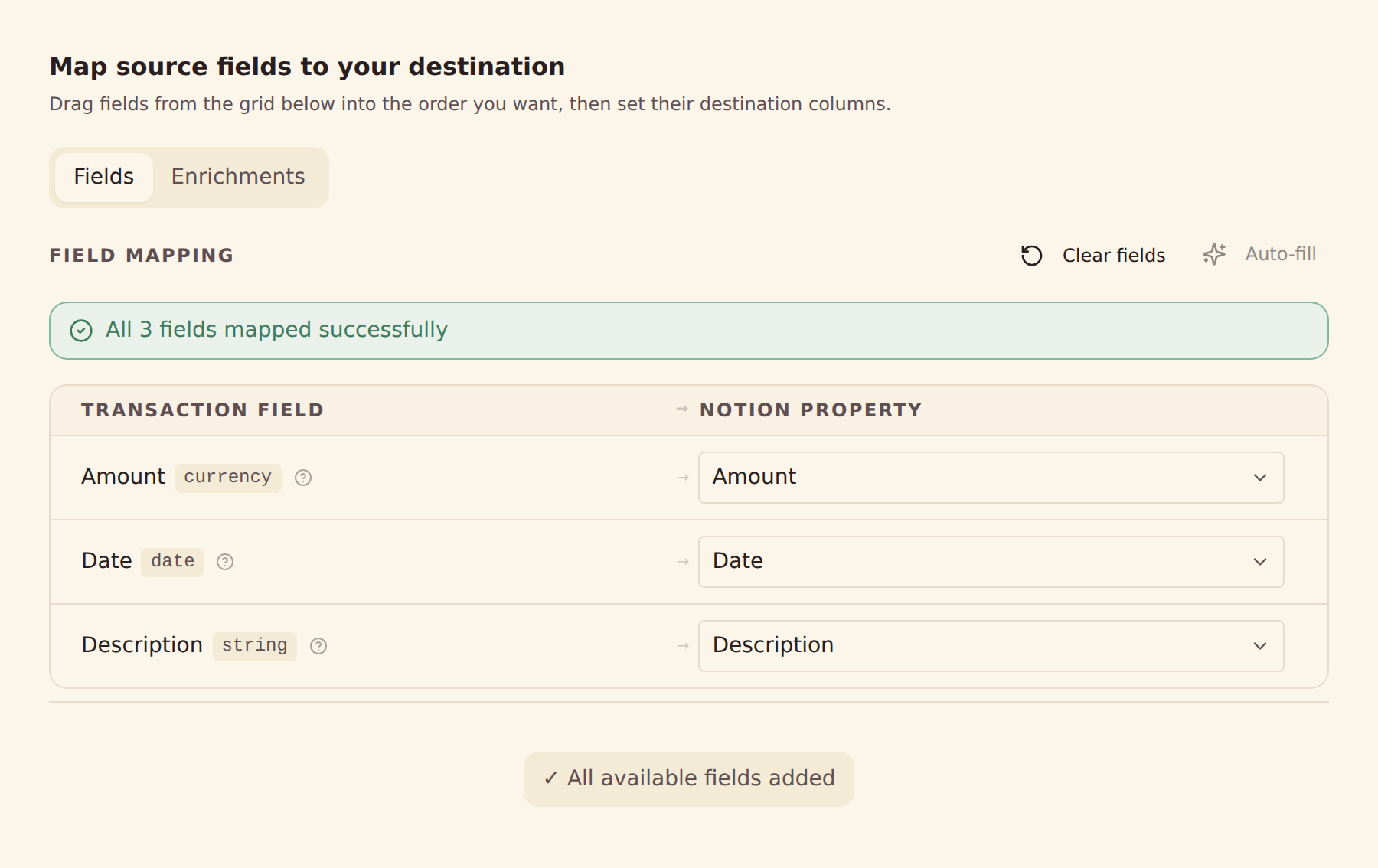
項目のマッピングを設定
プロバイダーが提供する、対応するPowerTorque Financeの項目をMySQLの列にマッピングします。
同期スケジュールを設定
プランに応じて毎時、毎日、毎週の自動同期を選べるほか、いつでも手動で同期できます。
PowerTorque FinanceからMySQLに同期されるデータ
取引
取得可能なPowerTorque Financeの取引履歴と、日付、金額、摘要、加盟店、カテゴリーなど、プロバイダーが提供する項目を同期します。
残高
対応するPowerTorque Financeの口座の現在残高と利用可能残高を同期します。
口座の詳細
プロバイダーが提供する口座名、マスクされた識別子、種類を使って、MySQLでデータを整理できます。
カスタム項目マッピング
PowerTorque Financeのどの項目もMySQLのどの列にもマッピングでき、自由に設定できます。
同期スケジュール
プランに応じて毎時、毎日、毎週の自動同期を選べるほか、いつでも手動で同期できます。
PowerTorque FinanceをMySQLと同期する準備はできましたか?
14日間の無料トライアルを始めましょう。銀行を接続して同期を設定すれば、数分でMySQLにデータが届き始めます。
無料で始めるPowerTorque Financeをほかの同期先に同期
同じPowerTorque Financeの接続で、これらのどの同期先にもデータを送れます。
- PowerTorque FinanceをActual Budgetに同期
- PowerTorque FinanceをAirtableに同期
- PowerTorque FinanceをFirefly IIIに同期
- PowerTorque FinanceをGoogle Sheetsに同期
- PowerTorque FinanceをHome Assistantに同期
- PowerTorque FinanceをMicrosoft Excelに同期
- PowerTorque FinanceをMongoDBに同期
- PowerTorque FinanceをNotionに同期
- PowerTorque FinanceをPostgreSQLに同期
- PowerTorque FinanceをSecuroに同期
- PowerTorque FinanceをSimpleFINに同期
- PowerTorque FinanceをSureに同期
BankSyncはPowerTorque FinanceおよびMySQLと提携しておらず、承認を受けたものでも公式パートナーでもありません。すべての商標は各所有者に帰属します。銀行接続は、規制を受けたオープンバンキングプロバイダーを通じて確立されます。