

ContinueでM1 Bank - Personalを使う
BankSyncのMCPサーバーを使うと、BankSyncで接続してAPIアクセスを許可した、対応するM1 Bank - Personalの口座データをContinueから照会できるようになります。スプレッドシートやエクスポートなしで、家計や資産の状況を自然言語で照会できます。
BankSyncはM1 Bank - PersonalおよびContinueと提携しておらず、承認、後援、協力を受けていません。名称は、取得できる可能性のある口座データの範囲とクライアントの互換性を説明するためにのみ使用しています。
ContinueをM1 Bank - Personalに接続する方法
BankSyncでM1 Bank - Personalを検索
BankSyncに登録し、M1 Bank - Personalが利用可能であれば、プロバイダーまたは銀行がホストする認証フローで口座を接続します。
APIキーを生成
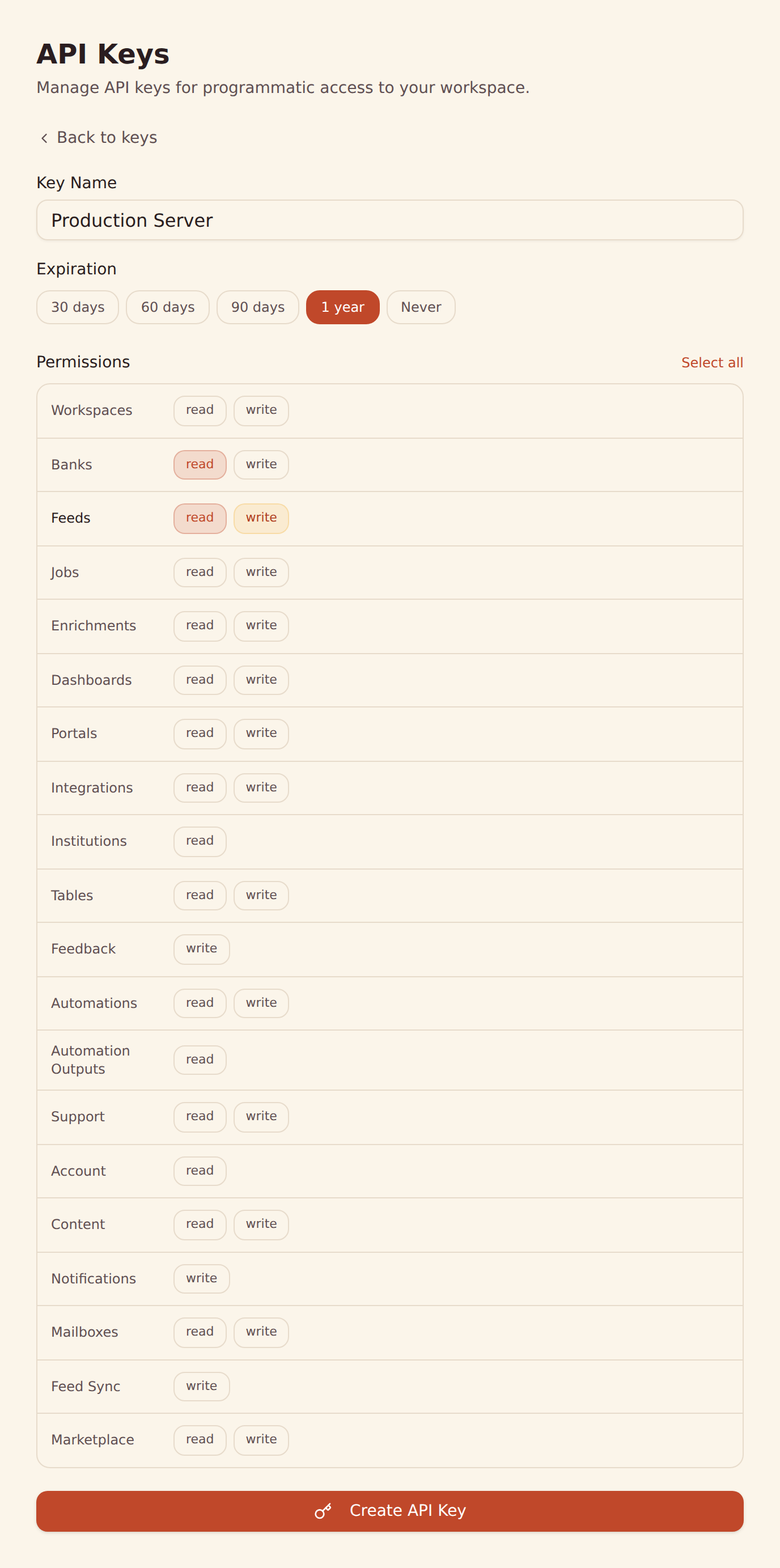
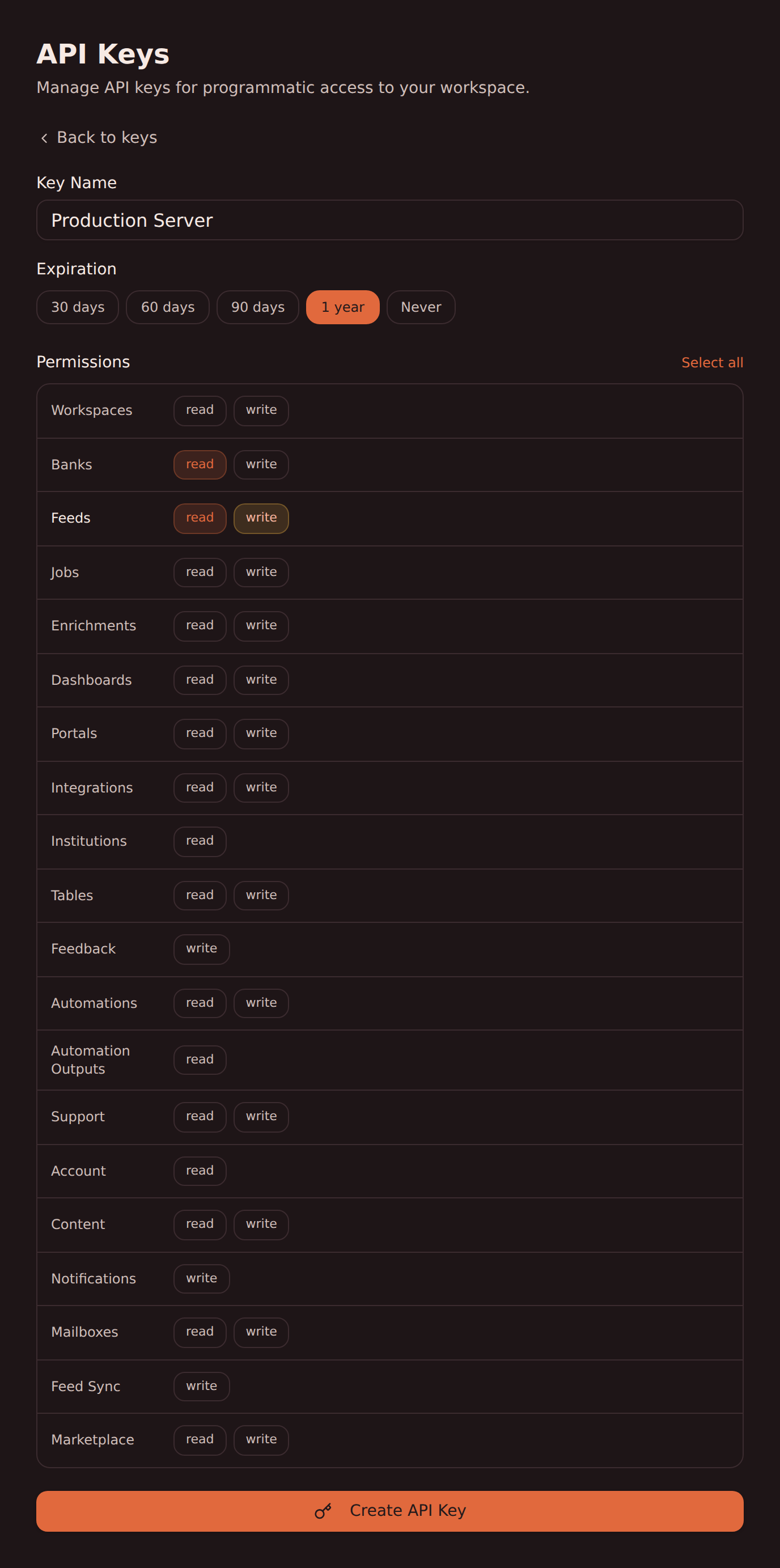
BankSyncワークスペースの「Developers」セクションでAPIキーを作成します。
Continueを設定
APIキーを使って、BankSync MCPサーバーをContinueに追加します。詳しい手順はContinueセットアップガイドをご覧ください。
照会を始める
対応するM1 Bank - Personalの取引や残高などについて、Continueに自然言語で質問できます。
ContinueのMCP設定
この設定を追加すると、ContinueがBankSyncを通じて、対応するM1 Bank - Personalの口座データを照会できるようになります。
mcpServers:
  - name: BankSync
    type: streamable-http
    url: https://mcp.banksync.io
    requestOptions:
      headers:
        X-API-Key: bsk_your_key_here
ContinueがM1 Bank - Personalからアクセスできるデータ
口座
BankSyncで接続され、付与したAPIキーのスコープで参照できるM1 Bank - Personalの口座を一覧表示します。
取引
対応するM1 Bank - Personalの取引を、プロバイダーが提供する日付、摘要、金額、加盟店、カテゴリーとともに照会できます。
残高
対応するM1 Bank - Personalの口座の現在残高と利用可能残高を取得します。
保有資産
M1 Bank - Personalの対応する投資ポジション、数量、時価を確認できます。
売買
M1 Bank - Personalの対応する投資の売買履歴とアクティビティ履歴にアクセスできます。
ローン
M1 Bank - Personalの対応するローン残高と、プロバイダーが提供する負債の詳細を確認できます。
ContinueをM1 Bank - Personalに接続する準備はできましたか?
14日間の無料トライアルを始めましょう。銀行を接続してAPIキーを生成すれば、数分でデータを照会できます。
M1 Bank - Personalをほかのエージェントで使う
これらのどのクライアントでも、同じBankSync MCPサーバーとAPIキーが使えます。
- ChatGPTでM1 Bank - Personalを使うOpenAI
- Claude CodeでM1 Bank - Personalを使うAnthropic
- Claude CoworkでM1 Bank - Personalを使うAnthropic
- Claude DesktopでM1 Bank - Personalを使うAnthropic
- CursorでM1 Bank - Personalを使うAnysphere
- GeminiでM1 Bank - Personalを使うGoogle
- GrokでM1 Bank - Personalを使うxAI
- Hermes AgentでM1 Bank - Personalを使うNousResearch
Continueで使えるほかの銀行
同じ市場で、ContinueがBankSync MCPを通じて照会できる金融機関です。
BankSyncはContinueおよびM1 Bank - Personalと提携しておらず、承認を受けたものでも公式パートナーでもありません。すべての製品名と商標は各所有者に帰属します。銀行接続は、規制を受けたオープンバンキングプロバイダーを通じて確立されます。