

RaycastでHSBC Businessを使う
BankSyncのMCPサーバーを使うと、BankSyncで接続してAPIアクセスを許可した、対応するHSBC Businessの口座データをRaycastから照会できるようになります。スプレッドシートやエクスポートなしで、家計や資産の状況を自然言語で照会できます。
BankSyncはHSBC BusinessおよびRaycastと提携しておらず、承認、後援、協力を受けていません。名称は、取得できる可能性のある口座データの範囲とクライアントの互換性を説明するためにのみ使用しています。
RaycastをHSBC Businessに接続する方法
BankSyncでHSBC Businessを検索
BankSyncに登録し、HSBC Businessが利用可能であれば、プロバイダーまたは銀行がホストする認証フローで口座を接続します。
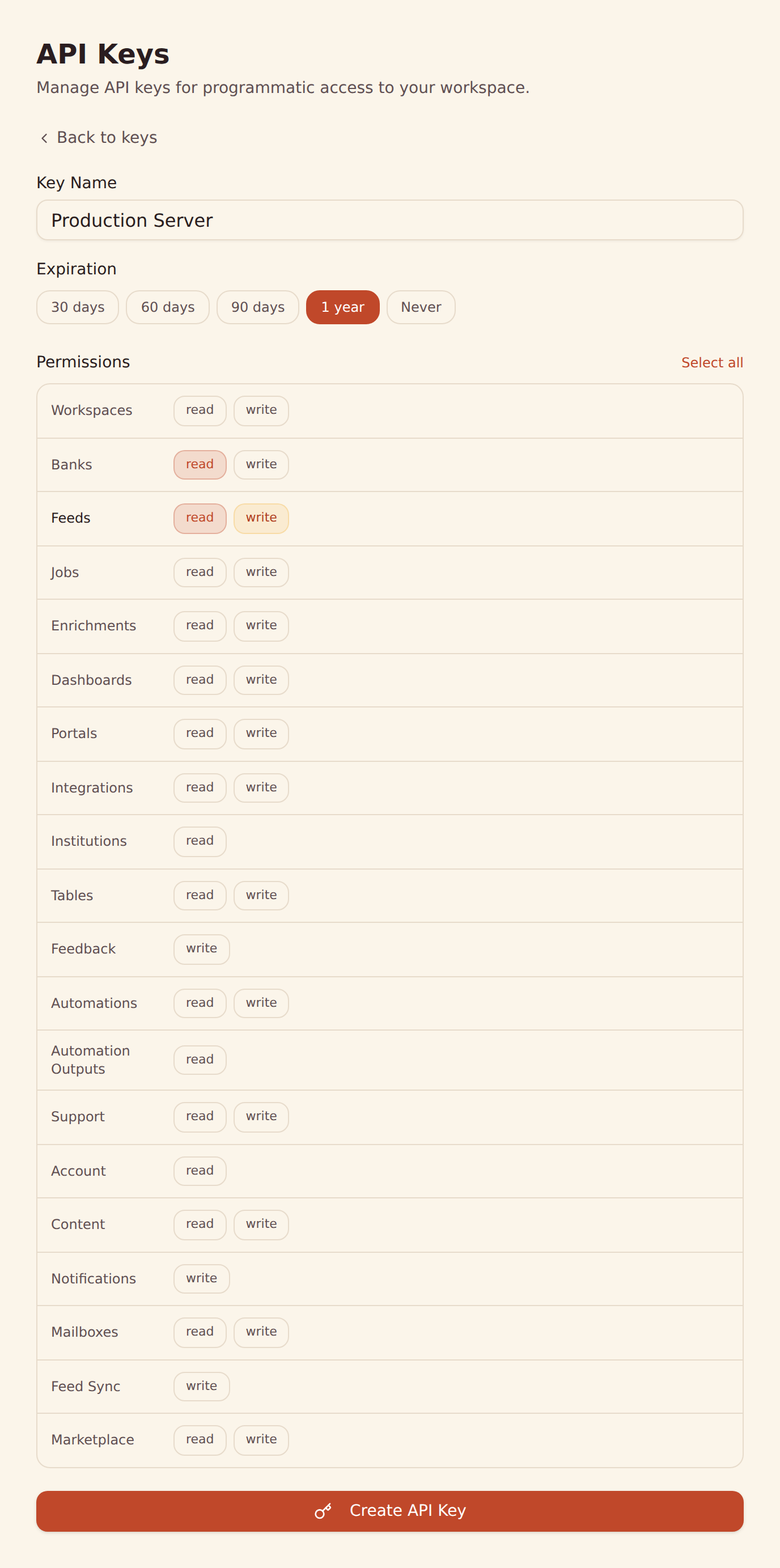
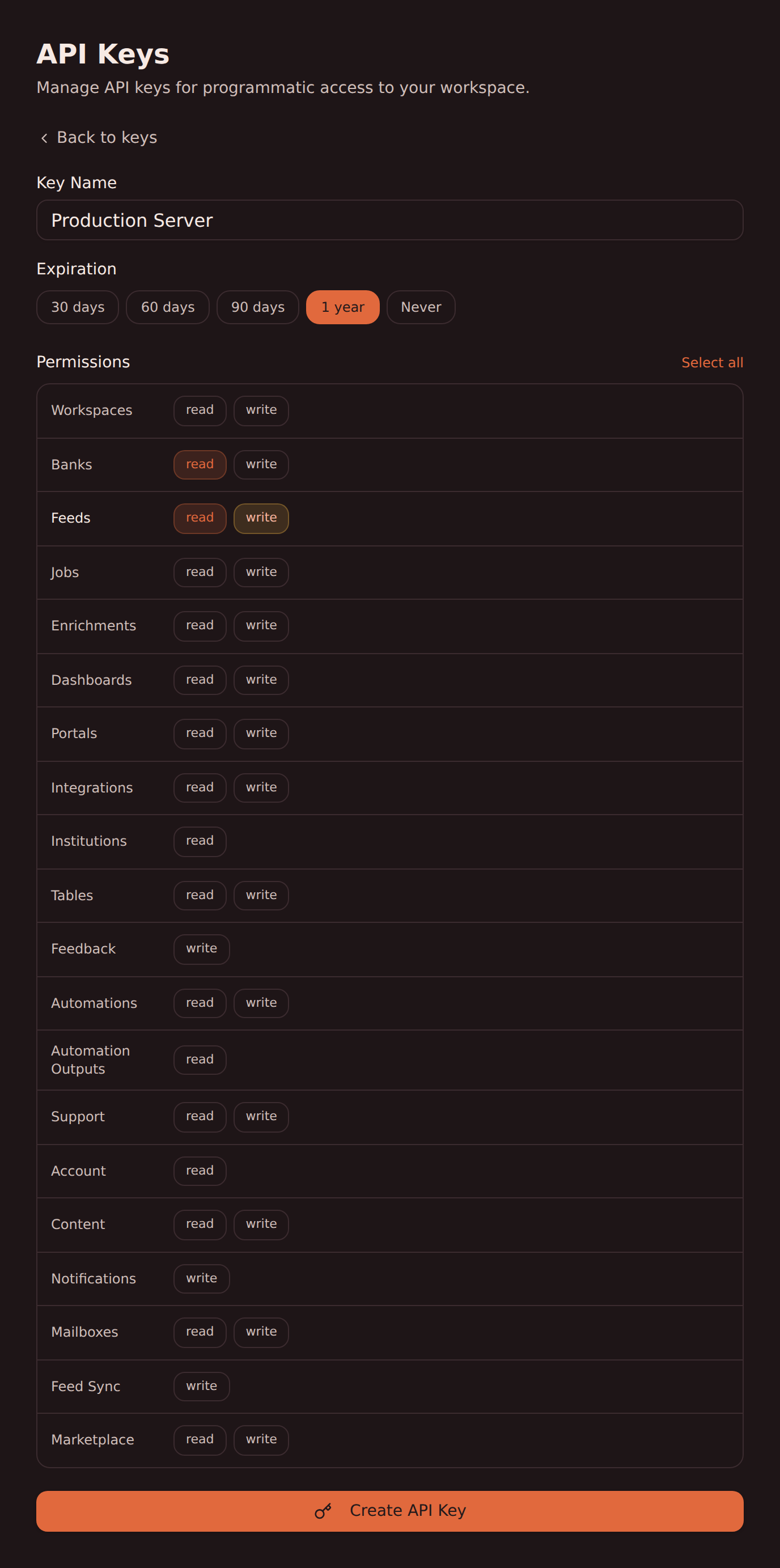
APIキーを生成
BankSyncワークスペースの「Developers」セクションでAPIキーを作成します。
Raycastを設定
APIキーを使って、BankSync MCPサーバーをRaycastに追加します。詳しい手順はRaycastセットアップガイドをご覧ください。
照会を始める
対応するHSBC Businessの取引や残高などについて、Raycastに自然言語で質問できます。
RaycastのMCP設定
この設定を追加すると、RaycastがBankSyncを通じて、対応するHSBC Businessの口座データを照会できるようになります。
{
  "command": "npx",
  "args": ["-y", "@banksync/mcp"],
  "env": {
    "BANKSYNC_API_KEY": "bsk_your_key_here"
  },
  "type": "stdio"
}
RaycastがHSBC Businessからアクセスできるデータ
口座
BankSyncで接続され、付与したAPIキーのスコープで参照できるHSBC Businessの口座を一覧表示します。
取引
対応するHSBC Businessの取引を、プロバイダーが提供する日付、摘要、金額、加盟店、カテゴリーとともに照会できます。
残高
対応するHSBC Businessの口座の現在残高と利用可能残高を取得します。
RaycastをHSBC Businessに接続する準備はできましたか?
14日間の無料トライアルを始めましょう。銀行を接続してAPIキーを生成すれば、数分でデータを照会できます。
HSBC Businessをほかのエージェントで使う
これらのどのクライアントでも、同じBankSync MCPサーバーとAPIキーが使えます。
Raycastで使えるほかの銀行
同じ市場で、RaycastがBankSync MCPを通じて照会できる金融機関です。
BankSyncはRaycastおよびHSBC Businessと提携しておらず、承認を受けたものでも公式パートナーでもありません。すべての製品名と商標は各所有者に帰属します。銀行接続は、規制を受けたオープンバンキングプロバイダーを通じて確立されます。