

Sincronice Seacoast Bank con Microsoft Excel
BankSync puede admitir conexiones con cuentas de Seacoast Bank a través de proveedores externos de open banking y, después, enviar a Microsoft Excel los datos de cuenta compatibles que se indican a continuación. La configuración lleva menos de 10 minutos y no requiere código.
Cómo sincronizar Seacoast Bank con Microsoft Excel
Busque Seacoast Bank en BankSync
Regístrese en BankSync y, si Seacoast Bank está disponible, vincule su cuenta mediante un flujo de autorización alojado por el proveedor o por el banco. BankSync no almacena sus credenciales de banca online.
Autorice Microsoft Excel
Autorice a BankSync a escribir datos en su espacio de trabajo de Microsoft Excel. Seleccione la base de datos, la tabla o la hoja donde deben llegar los datos de cuenta compatibles.
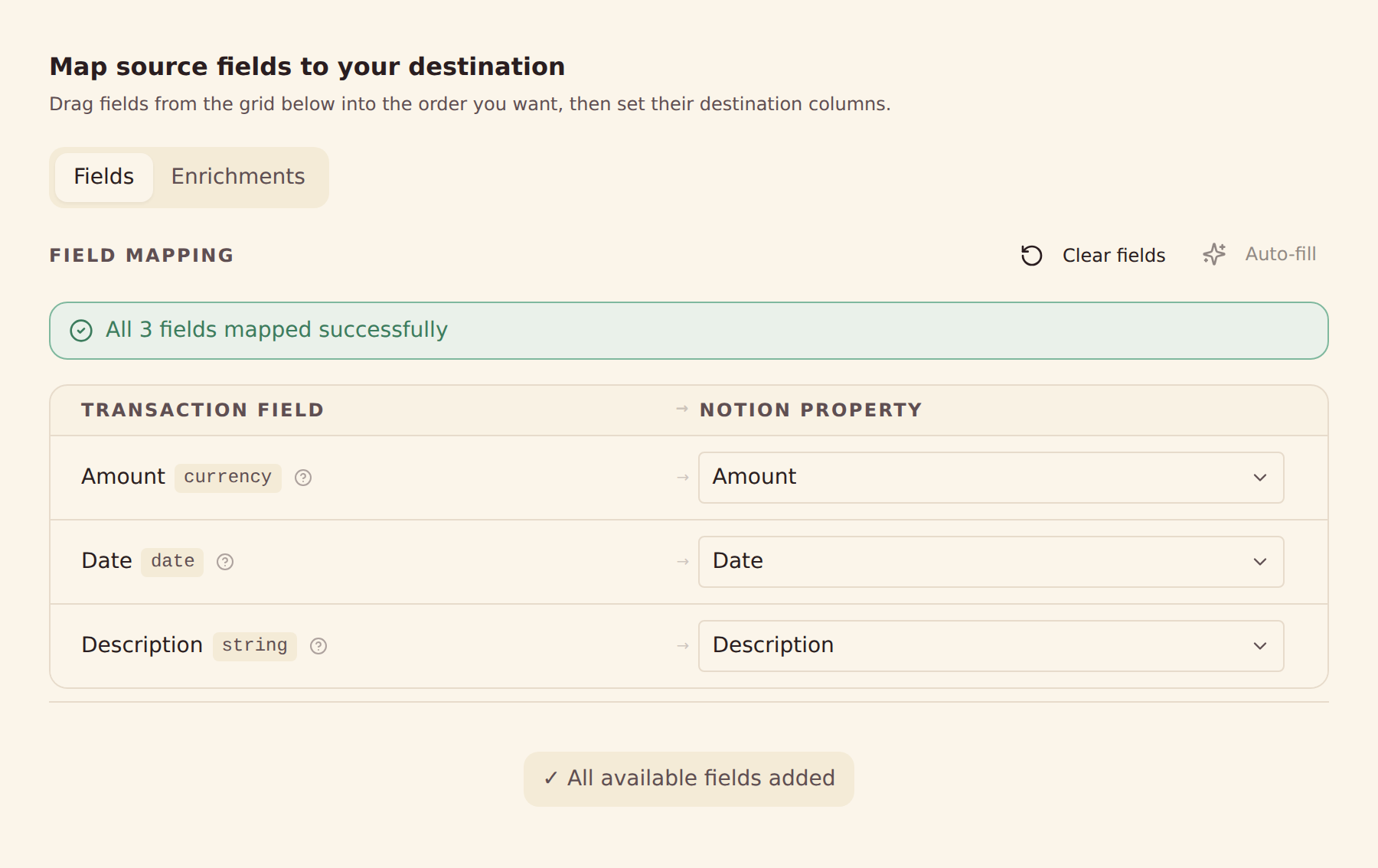
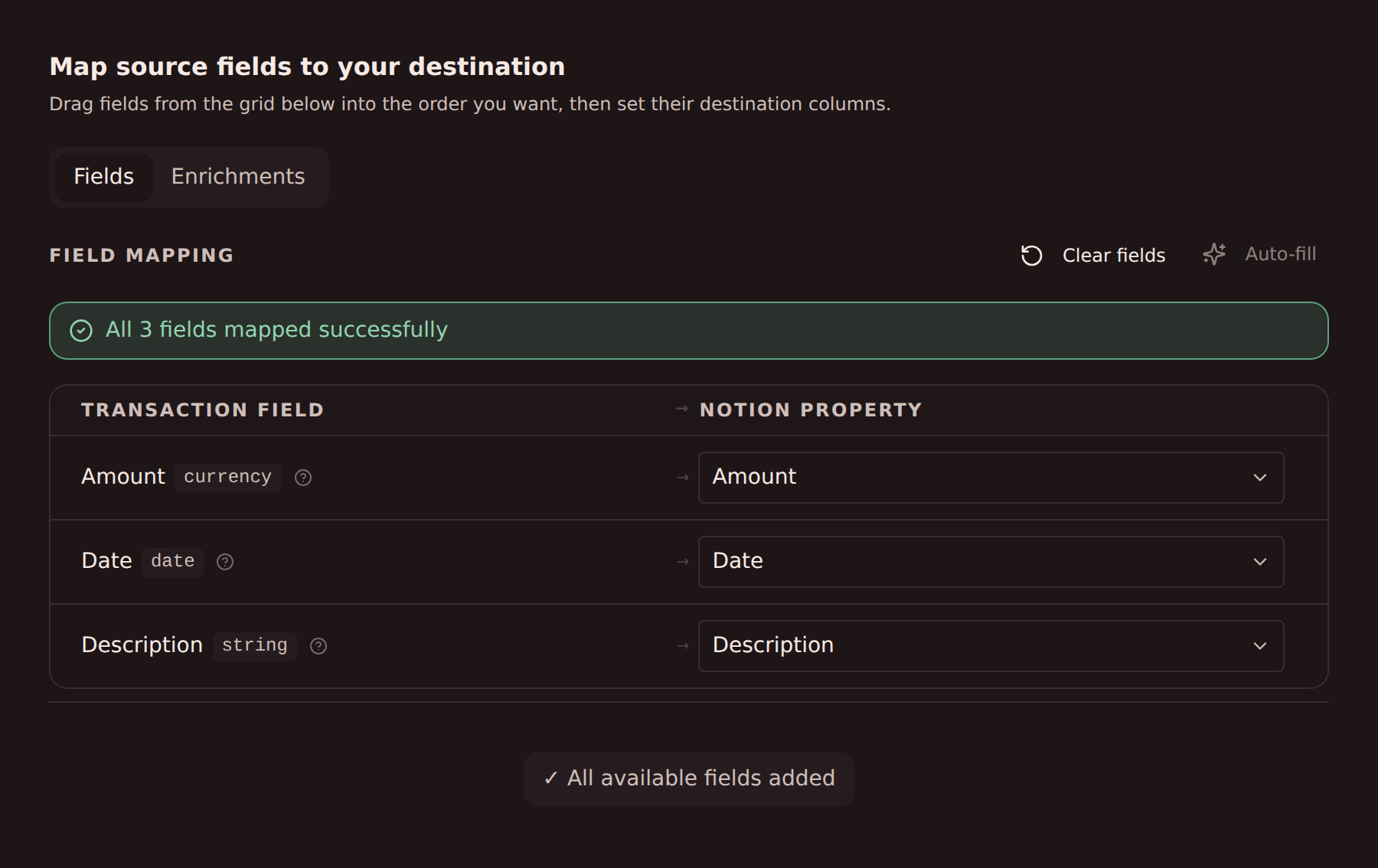
Configure la asignación de campos
Asigne los campos compatibles de Seacoast Bank que facilita el proveedor a columnas de Microsoft Excel.
Fije la programación de sincronización
Elija sincronizaciones automáticas cada hora, a diario o semanalmente según su plan, o ejecute una sincronización manual en cualquier momento.
Qué se sincroniza de Seacoast Bank a Microsoft Excel
Transacciones
Sincronice el historial de transacciones disponible de Seacoast Bank y los campos que facilita el proveedor, como fechas, importes, descripciones, comercios y categorías.
Saldos
Sincronice los saldos actuales y disponibles de las cuentas compatibles de Seacoast Bank.
Posiciones
Sincronice las posiciones de inversión compatibles, sus cantidades y sus valores de mercado en Seacoast Bank.
Operaciones
Sincronice el historial compatible de operaciones y actividad de inversión de Seacoast Bank.
Préstamos
Sincronice los saldos de préstamos compatibles y los detalles de las deudas que facilita el proveedor en Seacoast Bank.
Datos de la cuenta
Use los nombres de cuenta, identificadores enmascarados y tipos que facilita el proveedor para organizar los datos en Microsoft Excel.
Asignación de campos personalizada
Asigne cualquier campo de Seacoast Bank a cualquier columna de Microsoft Excel, con total flexibilidad.
Programación de sincronizaciones
Elija sincronizaciones automáticas cada hora, a diario o semanalmente según su plan, o ejecute una sincronización manual en cualquier momento.
¿Listo para sincronizar Seacoast Bank con Microsoft Excel?
Empiece su prueba gratuita de 14 días. Conecte su banco, configure la sincronización y reciba sus datos en Microsoft Excel en minutos.
Empezar gratisSincronizar Seacoast Bank con otro destino
La misma conexión con Seacoast Bank puede alimentar cualquiera de estos destinos.
- Sincronizar Seacoast Bank con Actual Budget
- Sincronizar Seacoast Bank con Airtable
- Sincronizar Seacoast Bank con Firefly III
- Sincronizar Seacoast Bank con Google Sheets
- Sincronizar Seacoast Bank con Home Assistant
- Sincronizar Seacoast Bank con MongoDB
- Sincronizar Seacoast Bank con MySQL
- Sincronizar Seacoast Bank con Notion
- Sincronizar Seacoast Bank con PostgreSQL
- Sincronizar Seacoast Bank con Securo
- Sincronizar Seacoast Bank con SimpleFIN
- Sincronizar Seacoast Bank con Sure
Otros bancos que se sincronizan con Microsoft Excel
Entidades del mismo mercado que también pueden enviar datos de cuenta a Microsoft Excel.
- Sincronizar Chase con Microsoft Excel🇺🇸 Estados Unidos
- Sincronizar American Express con Microsoft Excel🇺🇸 Estados Unidos
- Sincronizar Capital One con Microsoft Excel🇺🇸 Estados Unidos
- Sincronizar Wells Fargo con Microsoft Excel🇺🇸 Estados Unidos
- Sincronizar Citibank Online con Microsoft Excel🇺🇸 Estados Unidos
- Sincronizar Fidelity con Microsoft Excel🇺🇸 Estados Unidos
- Sincronizar Bank of America con Microsoft Excel🇺🇸 Estados Unidos
- Sincronizar Charles Schwab con Microsoft Excel🇺🇸 Estados Unidos
BankSync no está afiliado a Seacoast Bank ni a Microsoft Excel, no cuenta con su respaldo ni es socio oficial de ninguno de ellos. Todas las marcas comerciales pertenecen a sus respectivos titulares. Las conexiones bancarias se establecen a través de proveedores regulados de open banking.