

如何将 Grok 连接到 Digital Ocean
1
在 BankSync 中搜索 Digital Ocean
注册 BankSync;如果 Digital Ocean 可用,请通过由提供商或银行托管的授权流程关联账户。
2
生成 API 密钥
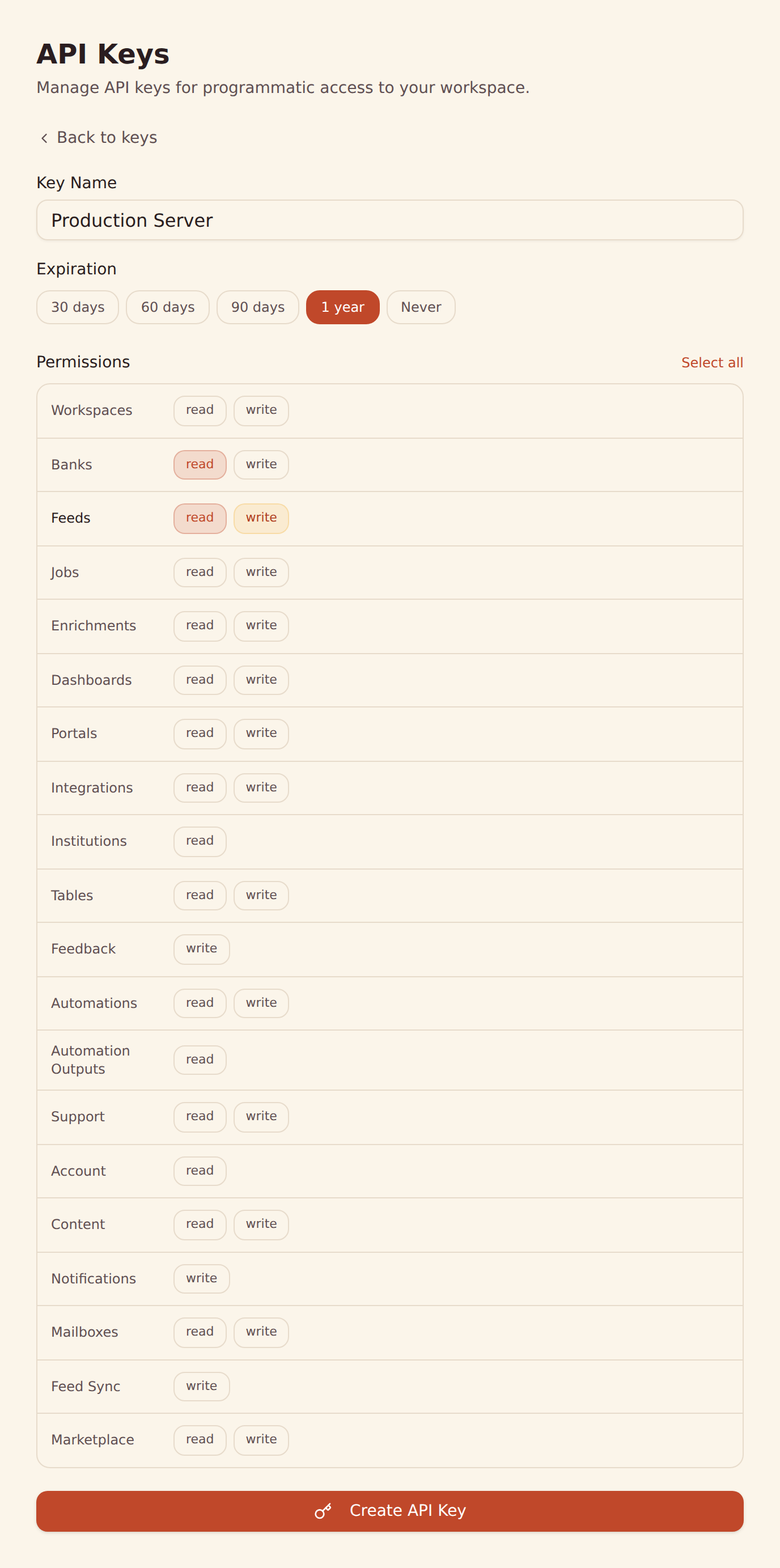
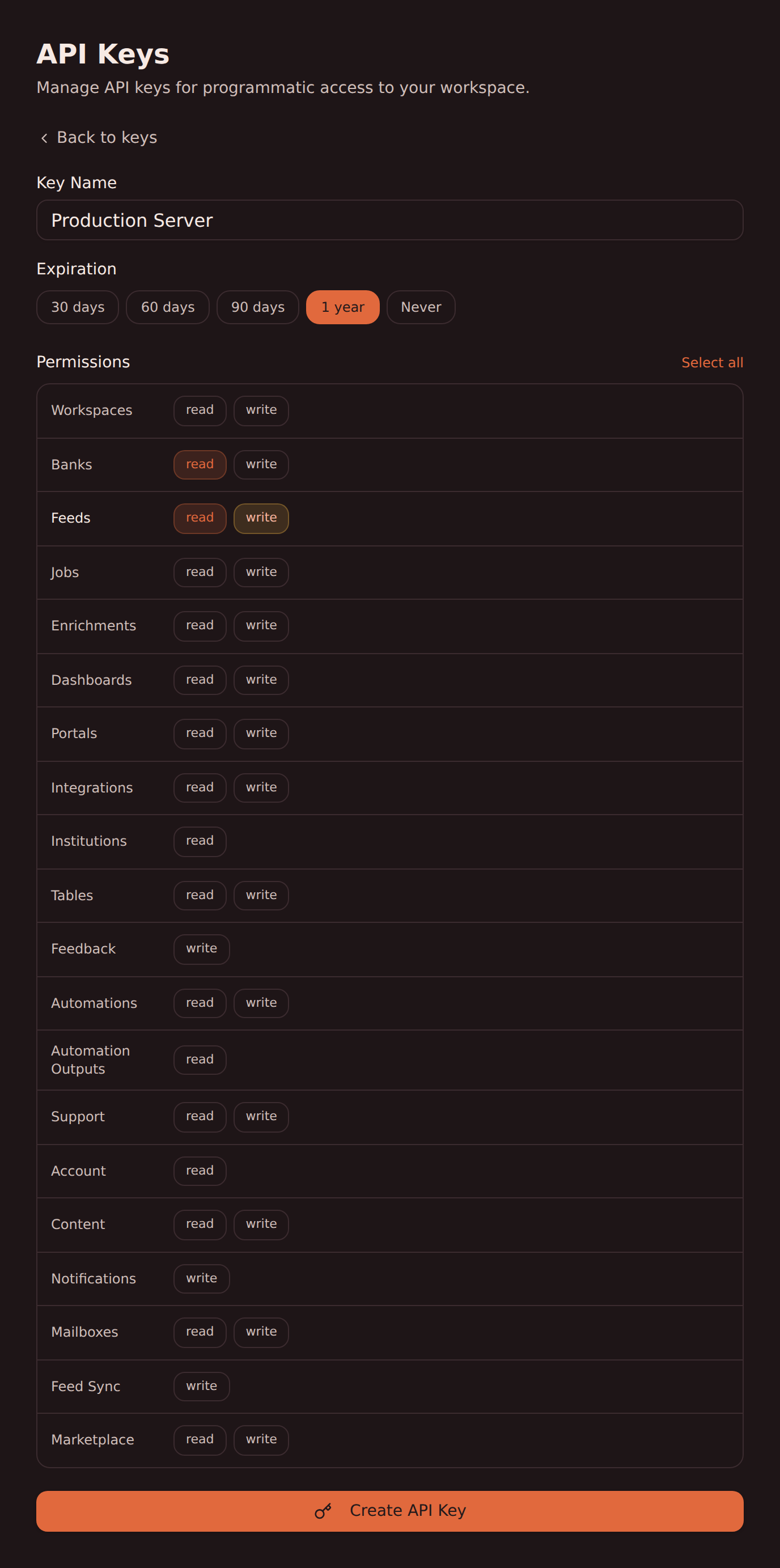
在 BankSync 工作区的“Developers”部分创建 API 密钥。
3
配置 Grok
使用 API 密钥将 BankSync MCP 服务器添加到 Grok。分步说明请参阅我们的 Grok 设置指南。
4
开始查询
用自然语言向 Grok 询问受支持的 Digital Ocean 交易、余额等信息。
Grok MCP 配置
添加此配置,即可让 Grok 通过 BankSync 查询受支持的 Digital Ocean 账户数据。
Grok 配置
{
  "mcpServers": {
    "banksync": {
      "url": "https://mcp.banksync.io",
      "headers": {
        "X-API-Key": "bsk_your_key_here"
      }
    }
  }
}
Grok 可以从 Digital Ocean 访问的数据
账户
列出通过 BankSync 连接、且在您授予的 API 密钥权限范围内可见的 Digital Ocean 账户。
交易
查询受支持的 Digital Ocean 交易,包括提供商提供的日期、描述、金额、商户和类别。
余额
获取受支持的 Digital Ocean 账户的当前余额和可用余额。
持仓
查看来自 Digital Ocean 的受支持投资持仓、数量和市值。
成交记录
访问来自 Digital Ocean 的受支持投资成交和活动记录。
贷款
查看来自 Digital Ocean 的受支持贷款余额以及提供商提供的负债详情。
准备好将 Grok 连接到 Digital Ocean 了吗?
开始 14 天免费试用。连接银行、生成 API 密钥,几分钟内即可开始查询数据。
在其他智能体中使用 Digital Ocean
同一个 BankSync MCP 服务器和 API 密钥适用于以下所有客户端。
- 在 ChatGPT 中使用 Digital OceanOpenAI
- 在 Claude Code 中使用 Digital OceanAnthropic
- 在 Claude Cowork 中使用 Digital OceanAnthropic
- 在 Claude Desktop 中使用 Digital OceanAnthropic
- 在 Cursor 中使用 Digital OceanAnysphere
- 在 Gemini 中使用 Digital OceanGoogle
- 在 Hermes Agent 中使用 Digital OceanNousResearch
- 在 Meta Muse 中使用 Digital OceanMeta
BankSync 与 Grok 或 Digital Ocean 无隶属关系,未获其认可,也不是其官方合作伙伴。所有产品名称和商标均归其各自所有者所有。银行连接通过受监管的开放银行提供商建立。