

Banque de Patrimoines PrivesをMicrosoft Excelに同期
BankSyncは、サードパーティのオープンバンキングプロバイダーを通じてBanque de Patrimoines Privesの口座への接続に対応している場合があり、以下に示す対応する口座データをMicrosoft Excelに送ります。設定は10分以内で、コードは不要です。
Banque de Patrimoines PrivesをMicrosoft Excelに同期する方法
BankSyncでBanque de Patrimoines Privesを検索
BankSyncに登録し、Banque de Patrimoines Privesが利用可能であれば、プロバイダーまたは銀行がホストする認証フローで口座を接続します。BankSyncがオンラインバンキングのログイン情報を保存することはありません。
Microsoft Excelへのアクセスを許可
Microsoft Excelワークスペースへのデータ書き込みをBankSyncに許可します。対応する口座データの書き込み先となるデータベース、テーブル、シートを選びます。
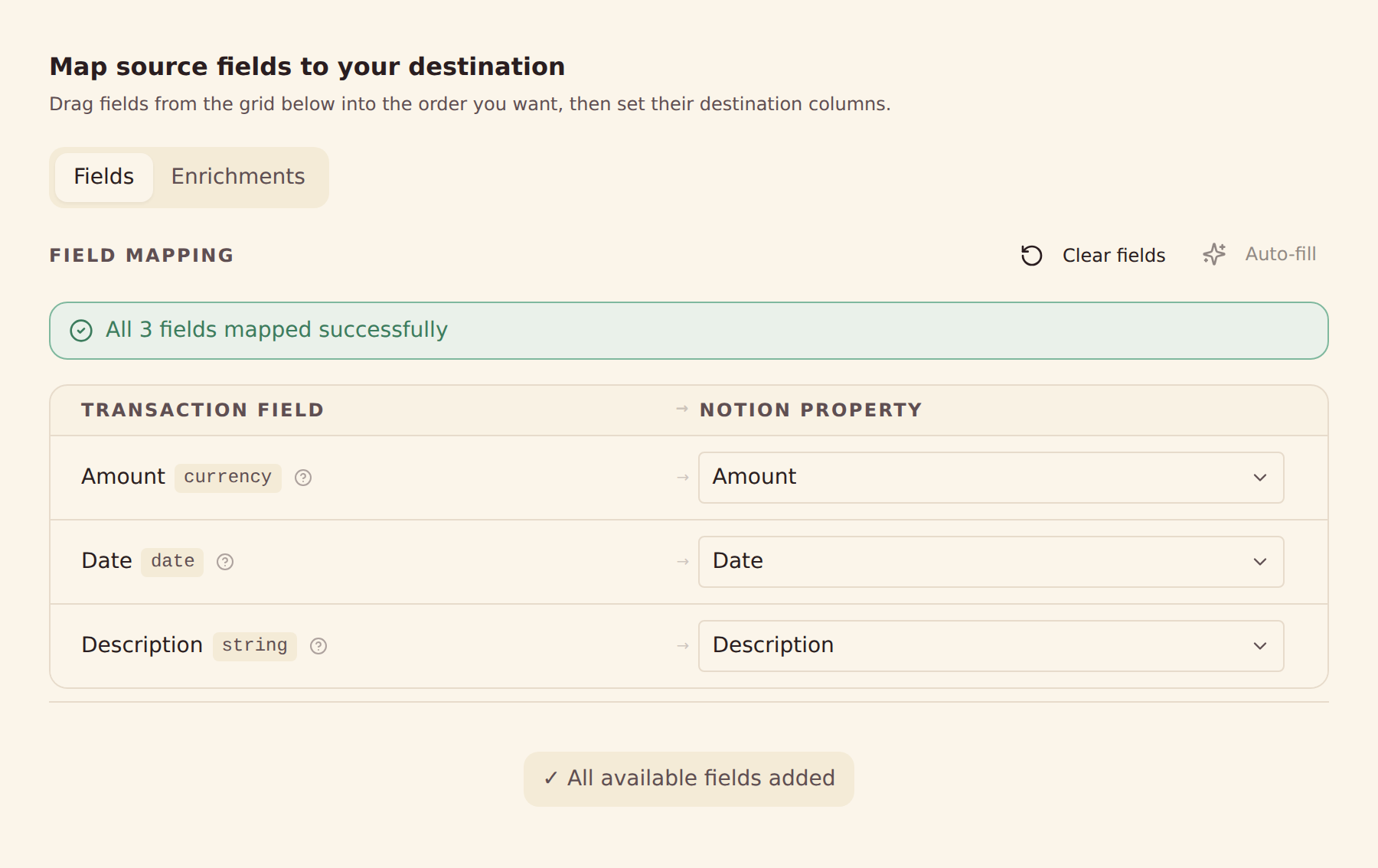
項目のマッピングを設定
プロバイダーが提供する、対応するBanque de Patrimoines Privesの項目をMicrosoft Excelの列にマッピングします。
同期スケジュールを設定
プランに応じて毎時、毎日、毎週の自動同期を選べるほか、いつでも手動で同期できます。
Banque de Patrimoines PrivesからMicrosoft Excelに同期されるデータ
取引
取得可能なBanque de Patrimoines Privesの取引履歴と、日付、金額、摘要、加盟店、カテゴリーなど、プロバイダーが提供する項目を同期します。
残高
対応するBanque de Patrimoines Privesの口座の現在残高と利用可能残高を同期します。
口座の詳細
プロバイダーが提供する口座名、マスクされた識別子、種類を使って、Microsoft Excelでデータを整理できます。
カスタム項目マッピング
Banque de Patrimoines Privesのどの項目もMicrosoft Excelのどの列にもマッピングでき、自由に設定できます。
同期スケジュール
プランに応じて毎時、毎日、毎週の自動同期を選べるほか、いつでも手動で同期できます。
Banque de Patrimoines PrivesをMicrosoft Excelと同期する準備はできましたか?
14日間の無料トライアルを始めましょう。銀行を接続して同期を設定すれば、数分でMicrosoft Excelにデータが届き始めます。
無料で始めるBanque de Patrimoines Privesをほかの同期先に同期
同じBanque de Patrimoines Privesの接続で、これらのどの同期先にもデータを送れます。
- Banque de Patrimoines PrivesをActual Budgetに同期
- Banque de Patrimoines PrivesをAirtableに同期
- Banque de Patrimoines PrivesをFirefly IIIに同期
- Banque de Patrimoines PrivesをGoogle Sheetsに同期
- Banque de Patrimoines PrivesをHome Assistantに同期
- Banque de Patrimoines PrivesをMongoDBに同期
- Banque de Patrimoines PrivesをMySQLに同期
- Banque de Patrimoines PrivesをNotionに同期
- Banque de Patrimoines PrivesをPostgreSQLに同期
- Banque de Patrimoines PrivesをSecuroに同期
- Banque de Patrimoines PrivesをSimpleFINに同期
- Banque de Patrimoines PrivesをSureに同期
Microsoft Excelに同期できるほかの銀行
同じ市場で、口座データをMicrosoft Excelに送れるほかの金融機関です。
- AirwallexをMicrosoft Excelに同期🇱🇺 ルクセンブルク
- ArgentaをMicrosoft Excelに同期🇱🇺 ルクセンブルク
- Banco SafraをMicrosoft Excelに同期🇱🇺 ルクセンブルク
- BankinterをMicrosoft Excelに同期🇱🇺 ルクセンブルク
- Banque de LuxembourgをMicrosoft Excelに同期🇱🇺 ルクセンブルク
- Banque TransatlantiqueをMicrosoft Excelに同期🇱🇺 ルクセンブルク
- BGL BNP ParibasをMicrosoft Excelに同期🇱🇺 ルクセンブルク
- BILをMicrosoft Excelに同期🇱🇺 ルクセンブルク
BankSyncはBanque de Patrimoines PrivesおよびMicrosoft Excelと提携しておらず、承認を受けたものでも公式パートナーでもありません。すべての商標は各所有者に帰属します。銀行接続は、規制を受けたオープンバンキングプロバイダーを通じて確立されます。