

Sincronice Hino Financial Services con Microsoft Excel
BankSync puede admitir conexiones con cuentas de Hino Financial Services a través de proveedores externos de open banking y, después, enviar a Microsoft Excel los datos de cuenta compatibles que se indican a continuación. La configuración lleva aproximadamente 5 minutos y no requiere código.
Cómo sincronizar Hino Financial Services con Microsoft Excel
Busque Hino Financial Services en BankSync
Regístrese en BankSync y, si Hino Financial Services está disponible, vincule su cuenta mediante un flujo de autorización alojado por el proveedor o por el banco. BankSync no almacena sus credenciales de banca online.
Autorice Microsoft Excel
Autorice a BankSync a escribir datos en su espacio de trabajo de Microsoft Excel. Seleccione la base de datos, la tabla o la hoja donde deben llegar los datos de cuenta compatibles.
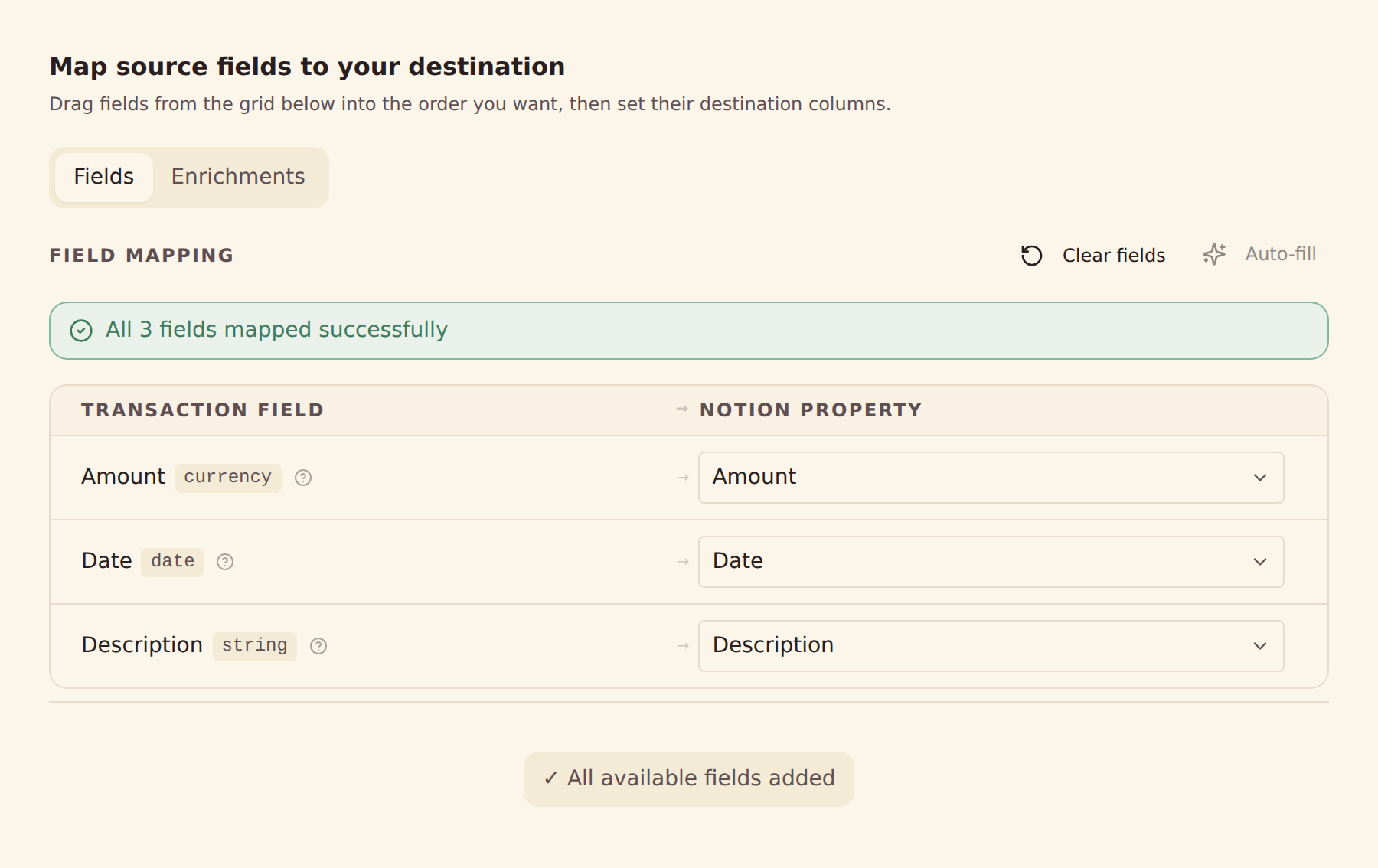
Configure la asignación de campos
Asigne los campos compatibles de Hino Financial Services que facilita el proveedor a columnas de Microsoft Excel.
Fije la programación de sincronización
Elija sincronizaciones automáticas cada hora, a diario o semanalmente según su plan, o ejecute una sincronización manual en cualquier momento.
Qué se sincroniza de Hino Financial Services a Microsoft Excel
Transacciones
Sincronice el historial de transacciones disponible de Hino Financial Services y los campos que facilita el proveedor, como fechas, importes, descripciones, comercios y categorías.
Saldos
Sincronice los saldos actuales y disponibles de las cuentas compatibles de Hino Financial Services.
Datos de la cuenta
Use los nombres de cuenta, identificadores enmascarados y tipos que facilita el proveedor para organizar los datos en Microsoft Excel.
Asignación de campos personalizada
Asigne cualquier campo de Hino Financial Services a cualquier columna de Microsoft Excel, con total flexibilidad.
Programación de sincronizaciones
Elija sincronizaciones automáticas cada hora, a diario o semanalmente según su plan, o ejecute una sincronización manual en cualquier momento.
¿Listo para sincronizar Hino Financial Services con Microsoft Excel?
Empiece su prueba gratuita de 14 días. Conecte su banco, configure la sincronización y reciba sus datos en Microsoft Excel en minutos.
Empezar gratisSincronizar Hino Financial Services con otro destino
La misma conexión con Hino Financial Services puede alimentar cualquiera de estos destinos.
- Sincronizar Hino Financial Services con Actual Budget
- Sincronizar Hino Financial Services con Airtable
- Sincronizar Hino Financial Services con Firefly III
- Sincronizar Hino Financial Services con Google Sheets
- Sincronizar Hino Financial Services con Home Assistant
- Sincronizar Hino Financial Services con MongoDB
- Sincronizar Hino Financial Services con MySQL
- Sincronizar Hino Financial Services con Notion
- Sincronizar Hino Financial Services con PostgreSQL
- Sincronizar Hino Financial Services con Securo
- Sincronizar Hino Financial Services con SimpleFIN
- Sincronizar Hino Financial Services con Sure
Otros bancos que se sincronizan con Microsoft Excel
Entidades del mismo mercado que también pueden enviar datos de cuenta a Microsoft Excel.
- Sincronizar CommBank con Microsoft Excel🇦🇺 Australia
- Sincronizar Westpac con Microsoft Excel🇦🇺 Australia
- Sincronizar NATIONAL AUSTRALIA BANK con Microsoft Excel🇦🇺 Australia
- Sincronizar ANZ con Microsoft Excel🇦🇺 Australia
- Sincronizar Macquarie Bank Limited con Microsoft Excel🇦🇺 Australia
- Sincronizar ING BANK (Australia) Ltd con Microsoft Excel🇦🇺 Australia
- Sincronizar Up con Microsoft Excel🇦🇺 Australia
- Sincronizar Bankwest con Microsoft Excel🇦🇺 Australia
BankSync no está afiliado a Hino Financial Services ni a Microsoft Excel, no cuenta con su respaldo ni es socio oficial de ninguno de ellos. Todas las marcas comerciales pertenecen a sus respectivos titulares. Las conexiones bancarias se establecen a través de proveedores regulados de open banking.