

Sincronizzi Hino Financial Services con Microsoft Excel
BankSync può supportare collegamenti ai conti di Hino Financial Services tramite fornitori terzi di open banking, per poi inviare a Microsoft Excel i dati dei conti supportati indicati qui sotto. La configurazione richiede circa 5 minuti e nessuna riga di codice.
Come sincronizzare Hino Financial Services con Microsoft Excel
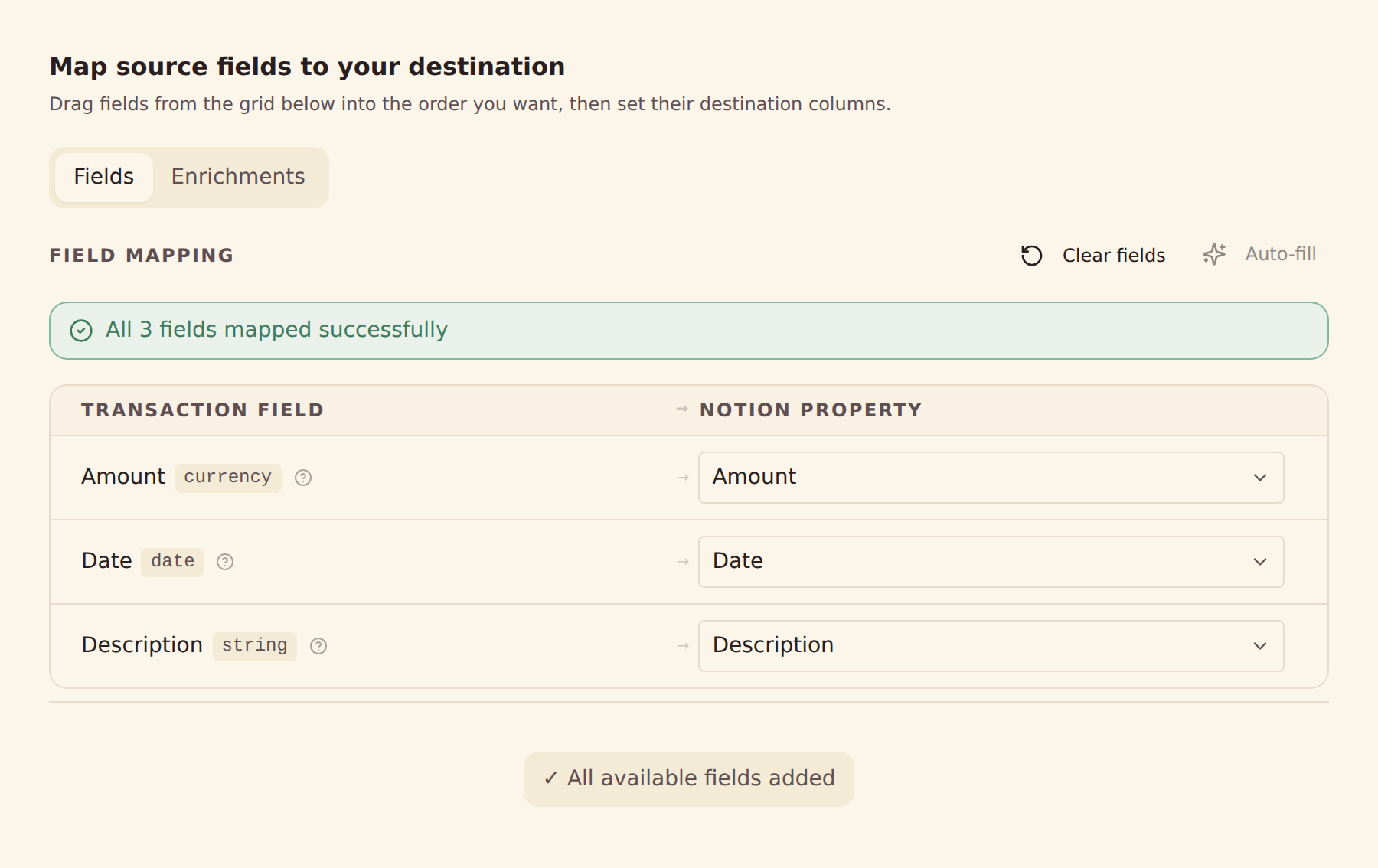
Cercare Hino Financial Services in BankSync
Si registri a BankSync e, se Hino Financial Services è disponibile, colleghi il suo conto tramite un flusso di autorizzazione gestito dal fornitore o dalla banca. BankSync non memorizza le sue credenziali di home banking.
Autorizzare Microsoft Excel
Autorizzi BankSync a scrivere dati nel suo workspace Microsoft Excel. Selezioni il database, la tabella o il foglio in cui devono arrivare i dati dei conti supportati.
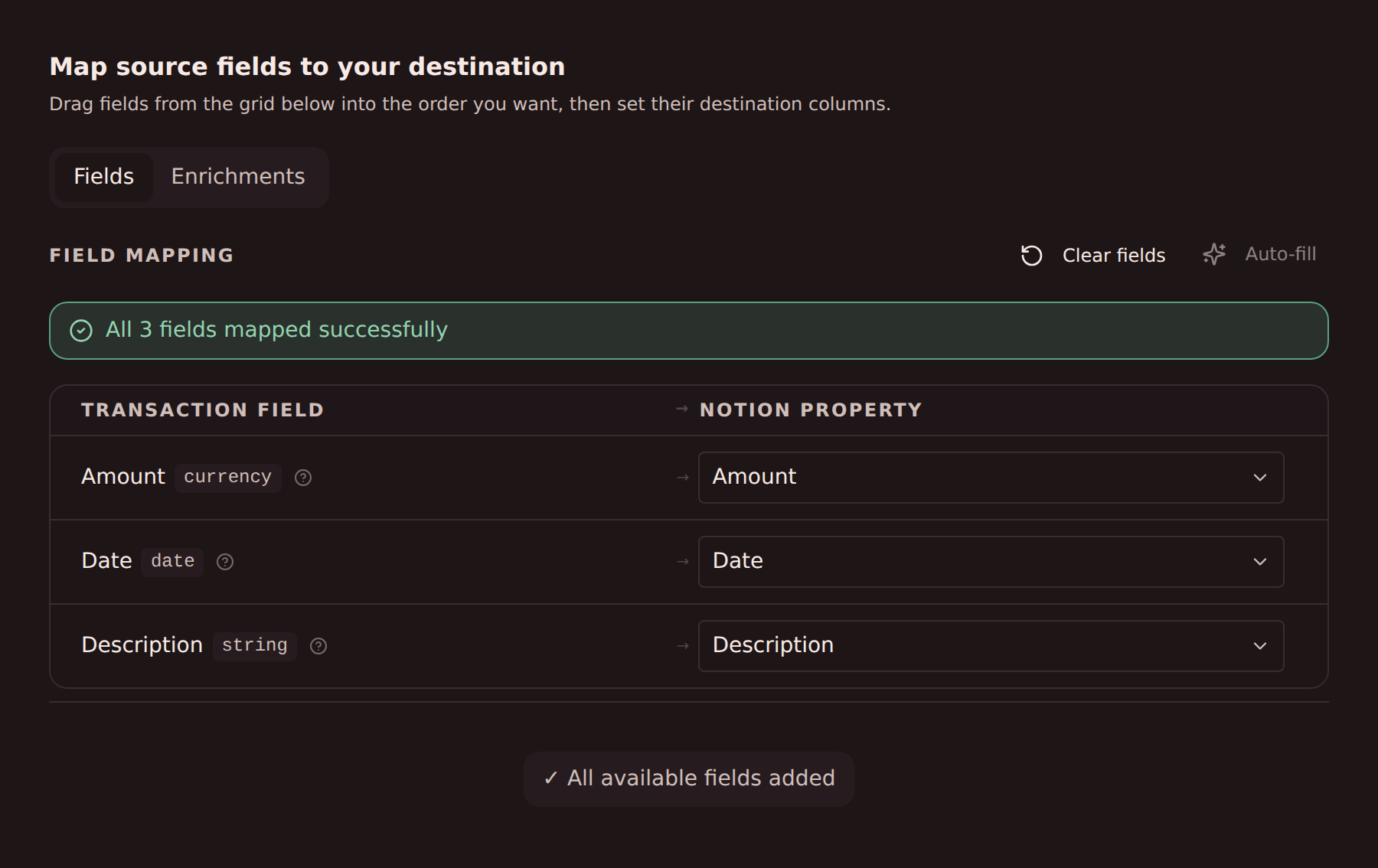
Configurare la mappatura dei campi
Mappi i campi Hino Financial Services supportati, forniti dal fornitore, sulle colonne di Microsoft Excel.
Impostare la pianificazione della sincronizzazione
Scelga sincronizzazioni automatiche orarie, giornaliere o settimanali in base al suo piano, oppure avvii una sincronizzazione manuale in qualsiasi momento.
Cosa viene sincronizzato da Hino Financial Services a Microsoft Excel
Transazioni
Sincronizzi lo storico delle transazioni Hino Financial Services disponibile e i campi forniti dal fornitore, come date, importi, descrizioni, esercenti e categorie.
Saldi
Sincronizzi i saldi attuali e disponibili dei conti Hino Financial Services supportati.
Dettagli del conto
Usi i nomi dei conti, gli identificativi mascherati e i tipi forniti dal fornitore per organizzare i dati in Microsoft Excel.
Mappature personalizzate dei campi
Mappi qualsiasi campo di Hino Financial Services su qualsiasi colonna di Microsoft Excel, in modo del tutto configurabile.
Pianificazioni della sincronizzazione
Scelga sincronizzazioni automatiche orarie, giornaliere o settimanali in base al suo piano, oppure avvii una sincronizzazione manuale in qualsiasi momento.
Pronto a sincronizzare Hino Financial Services con Microsoft Excel?
Inizi la prova gratuita di 14 giorni. Colleghi la sua banca, configuri la sincronizzazione e riceva i dati in Microsoft Excel in pochi minuti.
Iniziare gratisSincronizzare Hino Financial Services altrove
Lo stesso collegamento con Hino Financial Services può alimentare una qualsiasi di queste destinazioni.
- Sincronizzare Hino Financial Services con Actual Budget
- Sincronizzare Hino Financial Services con Airtable
- Sincronizzare Hino Financial Services con Firefly III
- Sincronizzare Hino Financial Services con Google Sheets
- Sincronizzare Hino Financial Services con Home Assistant
- Sincronizzare Hino Financial Services con MongoDB
- Sincronizzare Hino Financial Services con MySQL
- Sincronizzare Hino Financial Services con Notion
- Sincronizzare Hino Financial Services con PostgreSQL
- Sincronizzare Hino Financial Services con Securo
- Sincronizzare Hino Financial Services con SimpleFIN
- Sincronizzare Hino Financial Services con Sure
Altre banche che si sincronizzano con Microsoft Excel
Istituti dello stesso mercato che possono inviare anch’essi i dati dei conti a Microsoft Excel.
- Sincronizzare CommBank con Microsoft Excel🇦🇺 Australia
- Sincronizzare Westpac con Microsoft Excel🇦🇺 Australia
- Sincronizzare NATIONAL AUSTRALIA BANK con Microsoft Excel🇦🇺 Australia
- Sincronizzare ANZ con Microsoft Excel🇦🇺 Australia
- Sincronizzare Macquarie Bank Limited con Microsoft Excel🇦🇺 Australia
- Sincronizzare ING BANK (Australia) Ltd con Microsoft Excel🇦🇺 Australia
- Sincronizzare Up con Microsoft Excel🇦🇺 Australia
- Sincronizzare Bankwest con Microsoft Excel🇦🇺 Australia
BankSync non è affiliato a Hino Financial Services né a Microsoft Excel, non è approvato da essi e non è loro partner ufficiale. Tutti i marchi appartengono ai rispettivi proprietari. I collegamenti bancari sono stabiliti tramite fornitori di open banking regolamentati.