

Synchronisez TMCU vers Google Sheets
BankSync peut prendre en charge des connexions aux comptes TMCU via des prestataires d’open banking tiers, puis acheminer vers Google Sheets les données de compte prises en charge présentées ci-dessous. La configuration prend environ 5 minutes et ne demande aucun code.
Comment synchroniser TMCU vers Google Sheets
Recherchez TMCU dans BankSync
Inscrivez-vous sur BankSync et, si TMCU est disponible, associez votre compte via un parcours d’autorisation hébergé par le prestataire ou par la banque. BankSync ne conserve pas vos identifiants de banque en ligne.
Autorisez Google Sheets
Autorisez BankSync à écrire des données dans votre espace de travail Google Sheets. Choisissez la base de données, la table ou la feuille où les données de compte prises en charge doivent arriver.
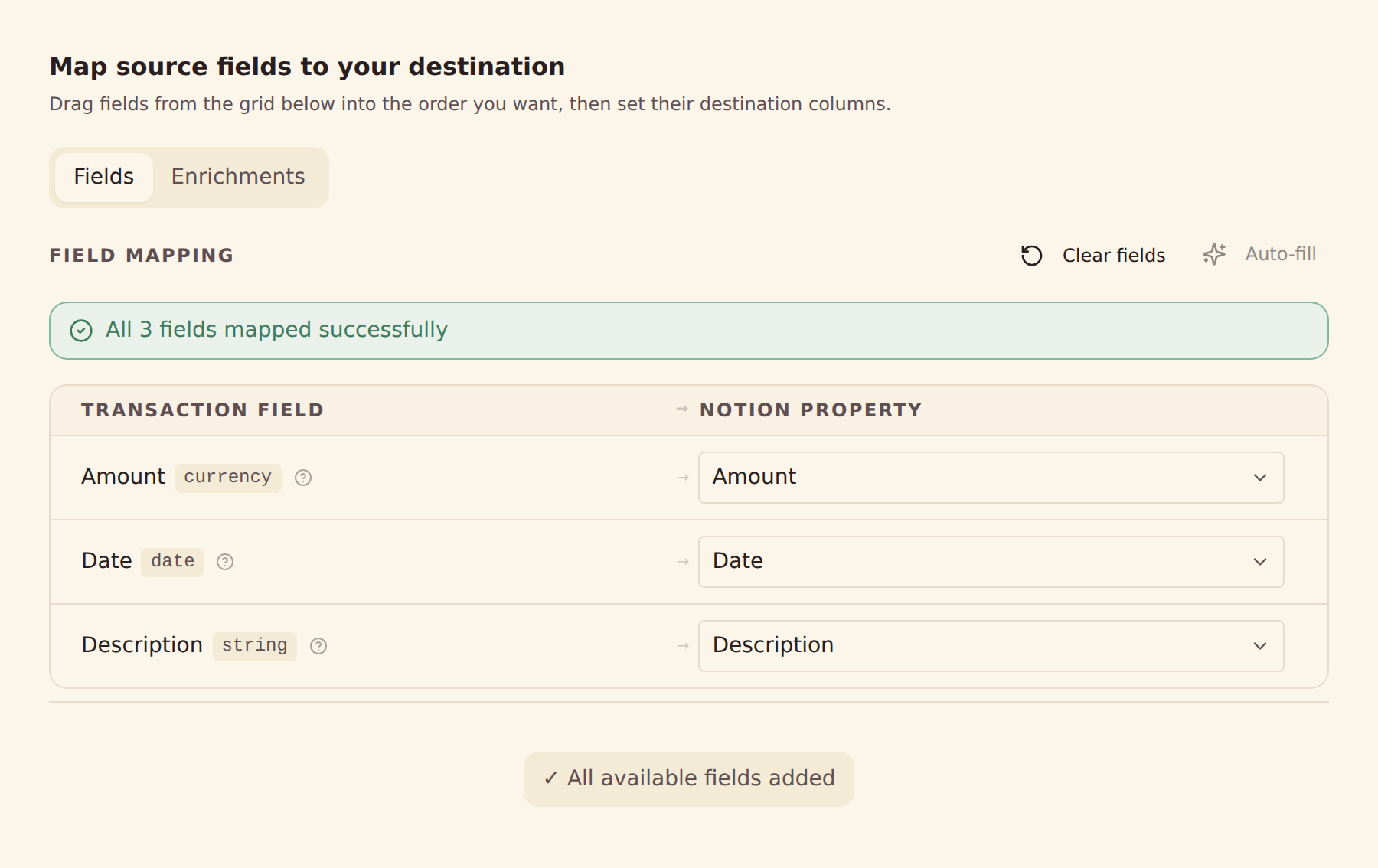
Configurez le mappage des champs
Associez les champs TMCU pris en charge, fournis par le prestataire, aux colonnes dans Google Sheets.
Définissez la fréquence de synchronisation
Choisissez une synchronisation automatique toutes les heures, chaque jour ou chaque semaine selon votre formule, ou lancez une synchronisation manuelle à tout moment.
Comment commencer
Comment utiliser google-sheets – Google Sheets (version web)
Chargement de la démonstration du produit…
Comment utiliser google-sheets – Google Sheets (module complémentaire)
Ce qui est synchronisé depuis TMCU vers Google Sheets
Transactions
Synchronisez l’historique des transactions TMCU disponible et les champs fournis par le prestataire, comme les dates, montants, libellés, commerçants et catégories.
Soldes
Synchronisez les soldes actuels et disponibles des comptes TMCU pris en charge.
Informations du compte
Utilisez les noms de compte, identifiants masqués et types fournis par le prestataire pour organiser vos données dans Google Sheets.
Mappage de champs personnalisé
Associez n’importe quel champ TMCU à n’importe quelle colonne dans Google Sheets, entièrement configurable.
Fréquences de synchronisation
Choisissez une synchronisation automatique toutes les heures, chaque jour ou chaque semaine selon votre formule, ou lancez une synchronisation manuelle à tout moment.
Prêt à synchroniser TMCU avec Google Sheets ?
Commencez votre essai gratuit de 14 jours. Connectez votre banque, configurez votre synchronisation et recevez vos données dans Google Sheets en quelques minutes.
Commencer gratuitementSynchroniser TMCU ailleurs
La même connexion TMCU peut alimenter n’importe laquelle de ces destinations.
- Synchroniser TMCU vers Actual Budget
- Synchroniser TMCU vers Airtable
- Synchroniser TMCU vers Firefly III
- Synchroniser TMCU vers Home Assistant
- Synchroniser TMCU vers Microsoft Excel
- Synchroniser TMCU vers MongoDB
- Synchroniser TMCU vers MySQL
- Synchroniser TMCU vers Notion
- Synchroniser TMCU vers PostgreSQL
- Synchroniser TMCU vers Securo
- Synchroniser TMCU vers SimpleFIN
- Synchroniser TMCU vers Sure
Autres banques synchronisables vers Google Sheets
Établissements du même marché qui peuvent aussi acheminer leurs données de compte vers Google Sheets.
- Synchroniser CommBank vers Google Sheets🇦🇺 Australie
- Synchroniser Westpac vers Google Sheets🇦🇺 Australie
- Synchroniser NATIONAL AUSTRALIA BANK vers Google Sheets🇦🇺 Australie
- Synchroniser ANZ vers Google Sheets🇦🇺 Australie
- Synchroniser Macquarie Bank Limited vers Google Sheets🇦🇺 Australie
- Synchroniser ING BANK (Australia) Ltd vers Google Sheets🇦🇺 Australie
- Synchroniser Up vers Google Sheets🇦🇺 Australie
- Synchroniser Bankwest vers Google Sheets🇦🇺 Australie
BankSync n’est pas affilié à TMCU ni à Google Sheets, n’est approuvé par aucun d’eux et n’est le partenaire officiel d’aucun d’eux. Toutes les marques appartiennent à leurs propriétaires respectifs. Les connexions bancaires sont établies via des prestataires d’open banking réglementés.