

Utilisez Claude Desktop avec Paybotic Financial
Le serveur MCP de BankSync peut permettre à Claude Desktop d’interroger les données de compte Paybotic Financial prises en charge que vous avez connectées via BankSync et autorisées pour l’accès API. Interrogez vos finances en langage naturel, sans feuilles de calcul ni exports.
BankSync n’est pas affilié à Paybotic Financial ni à Claude Desktop, n’est ni approuvé ni parrainé par eux et n’est pas leur partenaire. Les noms servent uniquement à décrire la couverture possible des données de compte et la compatibilité des clients IA.
Comment connecter Claude Desktop à Paybotic Financial
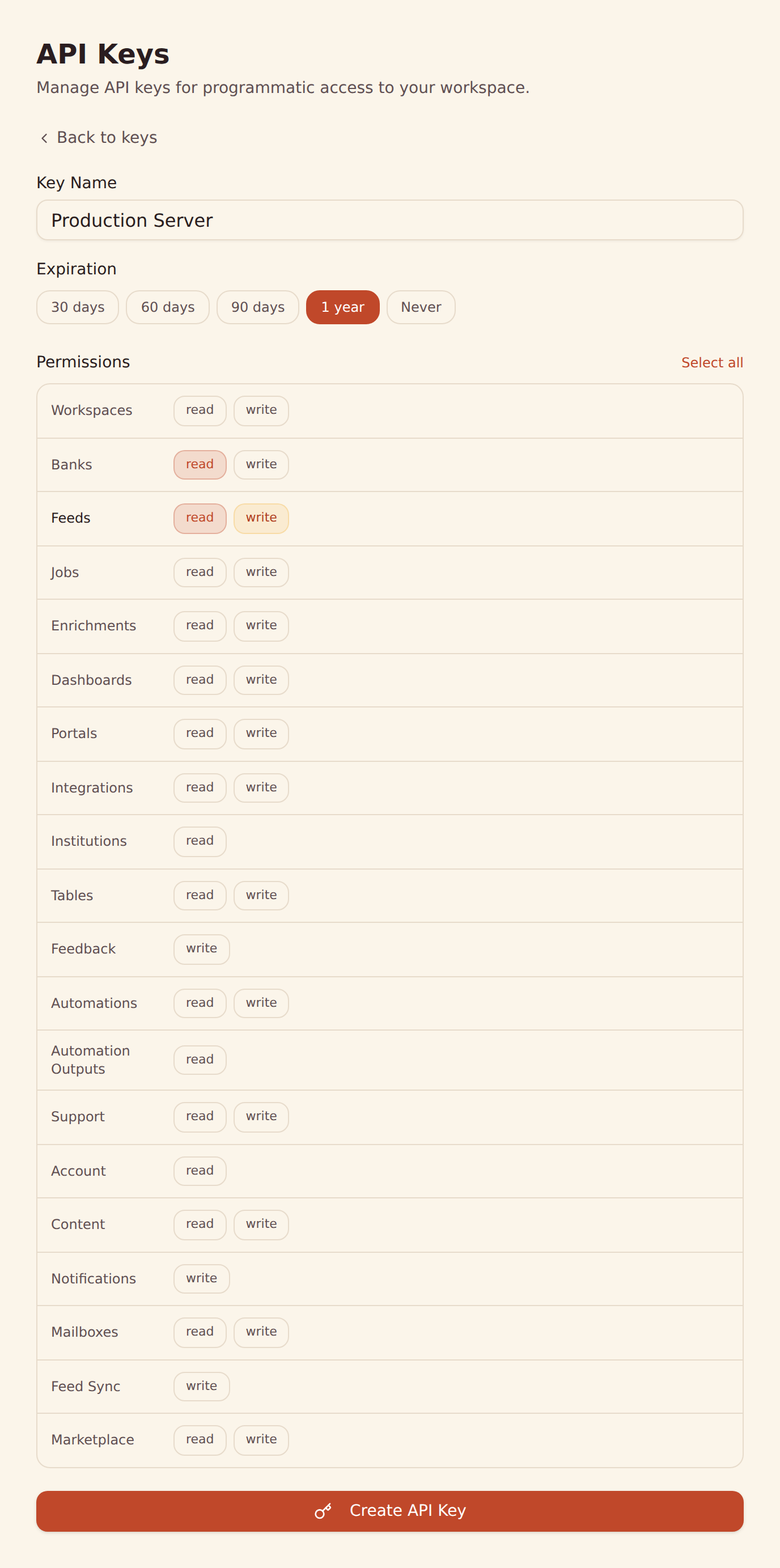
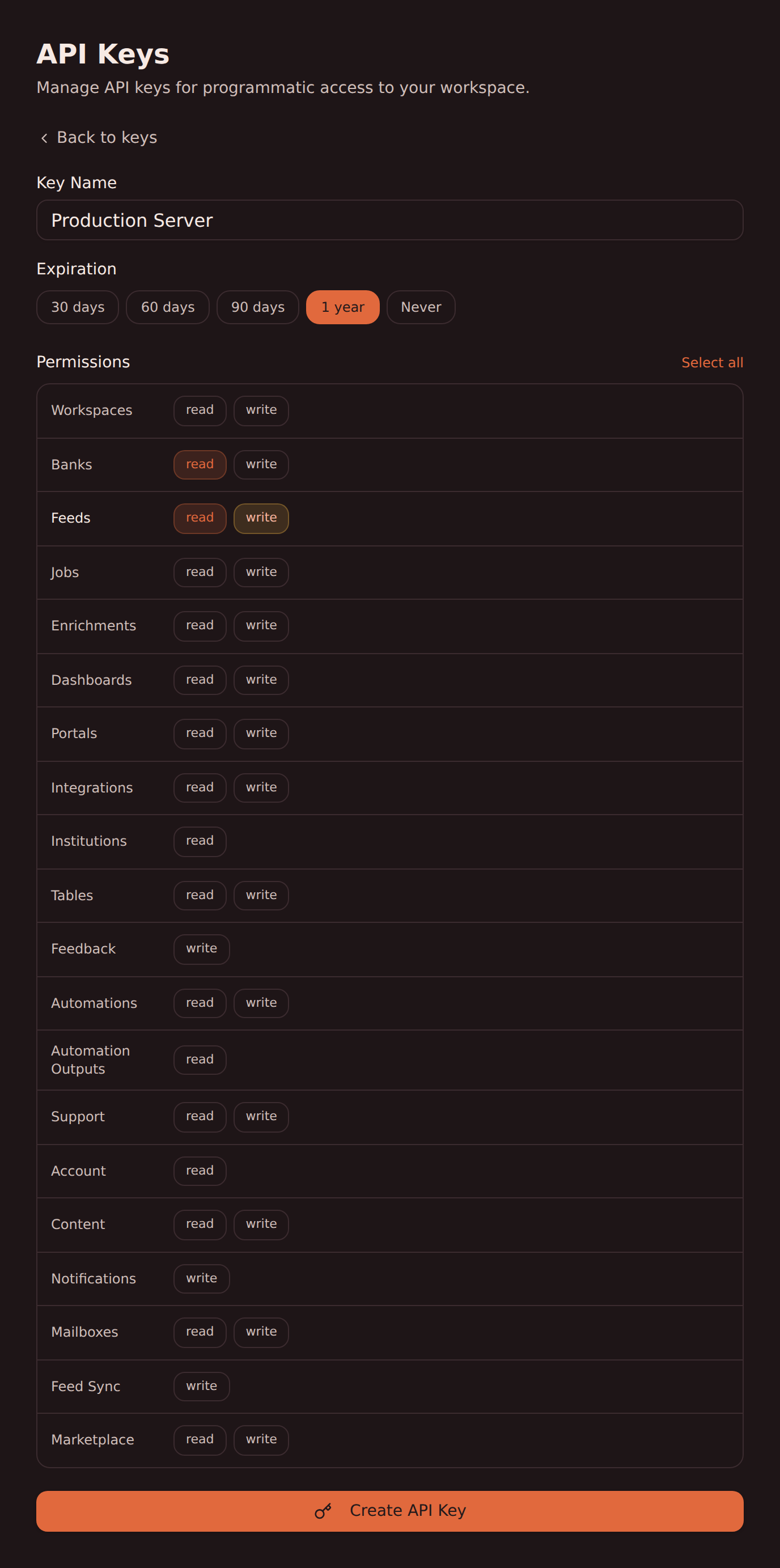
Recherchez Paybotic Financial dans BankSync
Inscrivez-vous sur BankSync et, si Paybotic Financial est disponible, associez votre compte via un parcours d’autorisation hébergé par le prestataire ou par la banque.
Générez une clé API
Créez une clé API depuis la section Developers de votre espace de travail BankSync.
Configurez Claude Desktop
Ajoutez le serveur MCP BankSync à Claude Desktop avec votre clé API. Suivez notre guide de configuration pour Claude Desktop pour les instructions pas à pas.
Posez vos questions
Interrogez Claude Desktop en langage naturel sur les transactions, les soldes et d’autres données Paybotic Financial prises en charge.
Configuration MCP pour Claude Desktop
Ajoutez cette configuration pour permettre à Claude Desktop d’interroger, via BankSync, les données de compte Paybotic Financial prises en charge.
Installation en un clic pour l’application Claude Desktop
Inutile de toucher au JSON. Téléchargez l’extension de bureau BankSync et ouvrez-la avec l’application Claude Desktop : votre clé API vous sera demandée pendant l’installation. Le lien renvoie toujours vers la dernière version.
Télécharger banksync-mcp.mcpb{
"mcpServers": {
"banksync": {
"url": "https://mcp.banksync.io",
"headers": {
"X-API-Key": "bsk_your_key_here"
}
}
}
}Les données Paybotic Financial accessibles à Claude Desktop
Comptes
Listez les comptes Paybotic Financial connectés via BankSync et visibles selon les autorisations de clé API que vous accordez.
Transactions
Interrogez les transactions Paybotic Financial prises en charge, avec les dates, libellés, montants, commerçants et catégories fournis par le prestataire.
Soldes
Obtenez les soldes actuels et disponibles des comptes Paybotic Financial pris en charge.
Positions
Consultez les positions d’investissement prises en charge, leurs quantités et leurs valeurs de marché chez Paybotic Financial.
Achats/ventes
Accédez à l’historique des transactions sur titres et de l’activité d’investissement pris en charge chez Paybotic Financial.
Prêts
Vérifiez les soldes de prêts pris en charge et les informations sur les dettes fournies par le prestataire chez Paybotic Financial.
Prêt à connecter Claude Desktop à Paybotic Financial ?
Commencez votre essai gratuit de 14 jours. Connectez votre banque, générez une clé API et interrogez vos données en quelques minutes.
Utiliser Paybotic Financial avec un autre agent
Le même serveur MCP BankSync et la même clé API fonctionnent avec chacun d’eux.
- Utiliser Paybotic Financial avec ChatGPTOpenAI
- Utiliser Paybotic Financial avec Claude CodeAnthropic
- Utiliser Paybotic Financial avec Claude CoworkAnthropic
- Utiliser Paybotic Financial avec CursorAnysphere
- Utiliser Paybotic Financial avec GeminiGoogle
- Utiliser Paybotic Financial avec GrokxAI
- Utiliser Paybotic Financial avec Hermes AgentNousResearch
- Utiliser Paybotic Financial avec Meta MuseMeta
Autres banques à utiliser avec Claude Desktop
Établissements du même marché accessibles à Claude Desktop via le serveur MCP BankSync.
- Utiliser Chase avec Claude Desktop🇺🇸 États-Unis
- Utiliser American Express avec Claude Desktop🇺🇸 États-Unis
- Utiliser Capital One avec Claude Desktop🇺🇸 États-Unis
- Utiliser Wells Fargo avec Claude Desktop🇺🇸 États-Unis
- Utiliser Citibank Online avec Claude Desktop🇺🇸 États-Unis
- Utiliser Fidelity avec Claude Desktop🇺🇸 États-Unis
- Utiliser Bank of America avec Claude Desktop🇺🇸 États-Unis
- Utiliser Charles Schwab avec Claude Desktop🇺🇸 États-Unis
BankSync n’est pas affilié à Claude Desktop ni à Paybotic Financial, n’est approuvé par aucun d’eux et n’est le partenaire officiel d’aucun d’eux. Tous les noms de produits et marques appartiennent à leurs propriétaires respectifs. Les connexions bancaires sont établies via des prestataires d’open banking réglementés.