

Use Claude Desktop con Shine
El servidor MCP de BankSync puede permitir que Claude Desktop consulte los datos compatibles de las cuentas de Shine que usted haya conectado a través de BankSync y autorizado para el acceso por API. Consulte sus finanzas en lenguaje natural, sin hojas de cálculo ni exportaciones.
BankSync no está afiliado a Shine ni a Claude Desktop, ni cuenta con su respaldo, patrocinio o colaboración. Los nombres se usan solo para describir la posible cobertura de datos de cuentas y la compatibilidad de los clientes de IA.
Antes de conectar Claude Desktop a Shine
- Un espacio de trabajo de BankSync con el plan Standard o superior. Free y Starter no incluyen MCP.
- Shine conectado en ese espacio de trabajo.
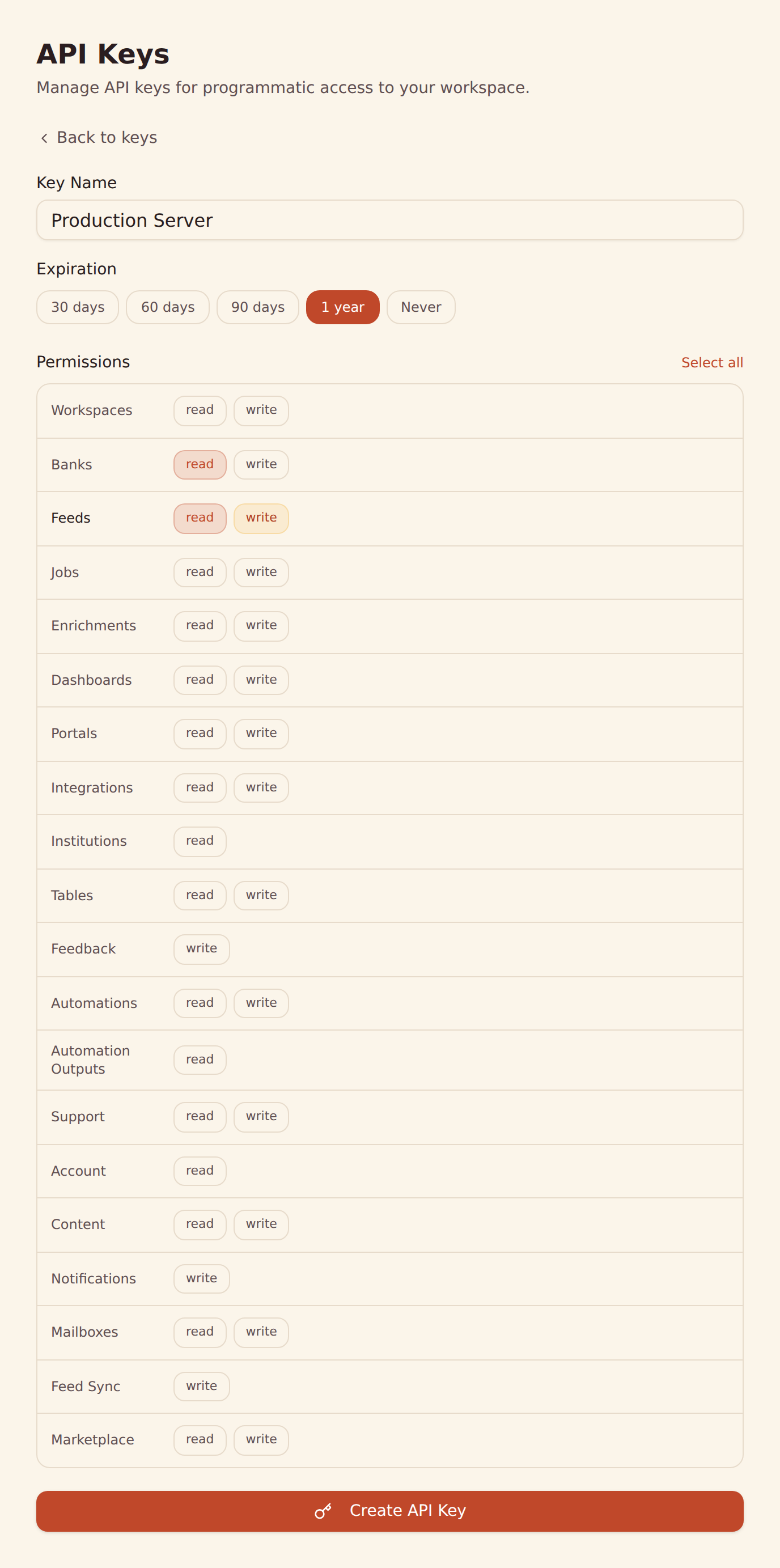
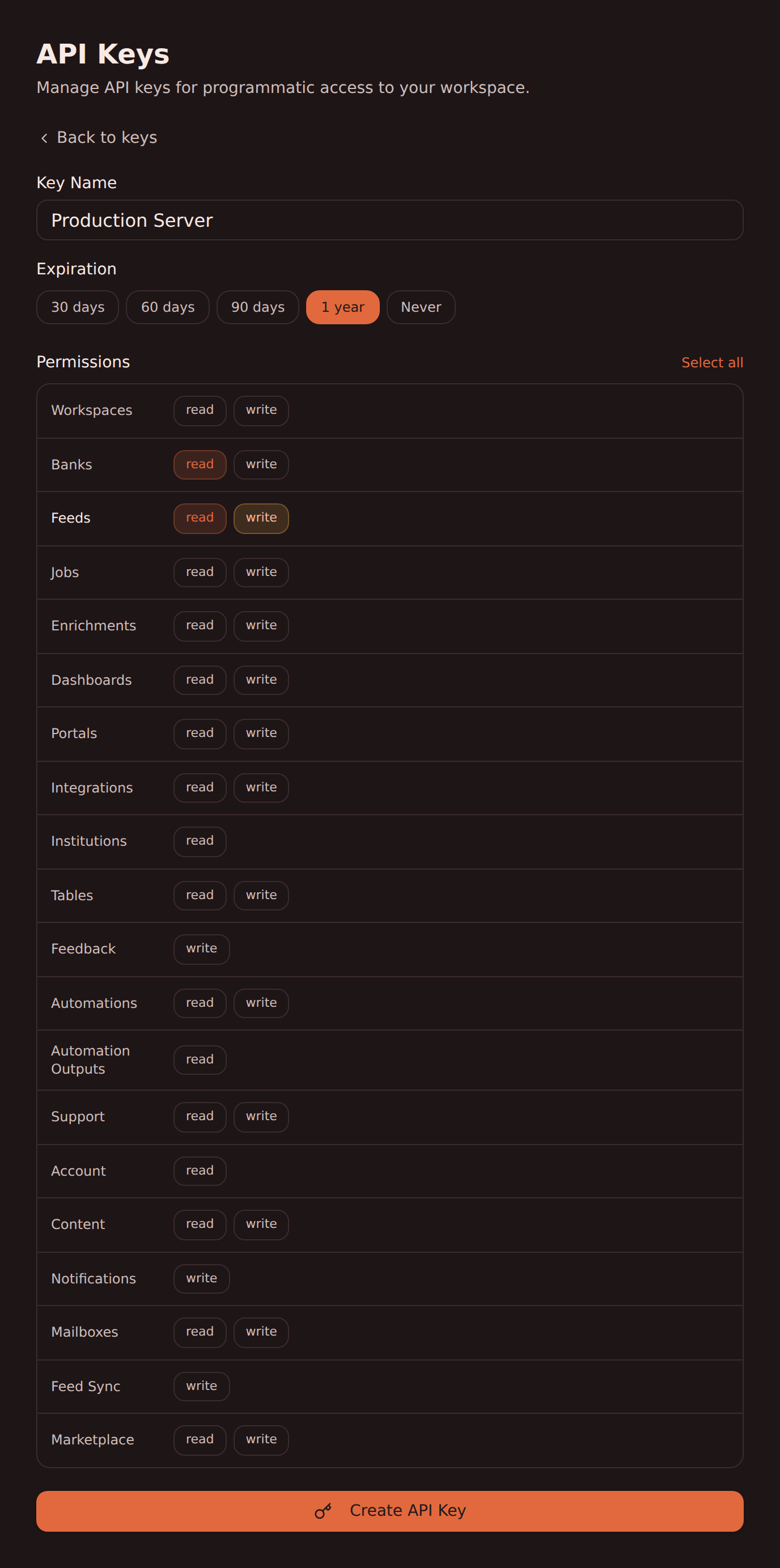
- Claude Desktop y una clave de API de BankSync, creada en la sección Developers de su espacio de trabajo, con los permisos que quiera dar a Claude Desktop.
Cómo conectar Claude Desktop con Shine
Busque Shine en BankSync
Regístrese en BankSync y, si Shine está disponible, vincule su cuenta mediante un flujo de autorización alojado por el proveedor o por el banco.
Genere una clave de API
Cree una clave de API en la sección Desarrolladores de su espacio de trabajo de BankSync.
Configure el cliente Claude Desktop
Añada el servidor MCP de BankSync a Claude Desktop con su clave de API. Siga nuestra guía de configuración de Claude Desktop para ver las instrucciones paso a paso.
Empiece a consultar
Pregunte a Claude Desktop en lenguaje natural por las transacciones, los saldos y otros datos compatibles de Shine.
Configuración MCP de Claude Desktop
Añada esta configuración para que Claude Desktop consulte, a través de BankSync, los datos compatibles de las cuentas de Shine.
Instalación en un clic para la aplicación Claude Desktop
Olvídese del JSON. Descargue la extensión de escritorio de BankSync y ábrala con la aplicación Claude Desktop; se le pedirá su clave de API durante la instalación. El enlace siempre ofrece la versión más reciente.
Descargar banksync-mcp.mcpb{
"mcpServers": {
"banksync": {
"url": "https://mcp.banksync.io",
"headers": {
"X-API-Key": "bsk_your_key_here"
}
}
}
}A qué puede acceder Claude Desktop en Shine
Cuentas
Liste las cuentas de Shine conectadas a través de BankSync y visibles según los permisos de la clave de API que conceda.
Transacciones
Consulte las transacciones compatibles de Shine con las fechas, descripciones, importes, comercios y categorías que facilita el proveedor.
Saldos
Obtenga los saldos actuales y disponibles de las cuentas compatibles de Shine.
Qué puede leer Claude Desktop y qué puede cambiar
Leer los datos de Shine solo requiere permiso de lectura. Con View banks, Claude Desktop puede leer las cuentas, los saldos y las transacciones que haya conectado.
El servidor MCP de BankSync también tiene herramientas que crean, cambian o eliminan recursos de BankSync, como feeds, tablas, paneles y automatizaciones. Cada una requiere su propio permiso de escritura, así que una clave de API creada solo con permisos de lectura no puede usarlas.
Ninguna clave de API ni ninguna aplicación puede eliminar de forma permanente una conexión bancaria: solo puede hacerlo un miembro del espacio de trabajo con la sesión iniciada.
Ver qué herramientas leen y cuáles cambian datos¿Listo para conectar Claude Desktop con Shine?
Empiece su prueba gratuita de 14 días. Conecte su banco, genere una clave de API y empiece a consultar sus datos en minutos.
Usar Shine con otro agente
El mismo servidor MCP de BankSync y la misma clave de API funcionan con todos ellos.
Otros bancos que puede usar con Claude Desktop
Entidades del mismo mercado que Claude Desktop puede consultar a través de BankSync MCP.
- Usar Fortuneo con Claude Desktop🇫🇷 Francia
- Usar Crédit Commercial de France con Claude Desktop🇫🇷 Francia
- Usar N26 con Claude Desktop🇫🇷 Francia
- Usar Airwallex con Claude Desktop🇫🇷 Francia
- Usar Allianz Banque con Claude Desktop🇫🇷 Francia
- Usar American Express con Claude Desktop🇫🇷 Francia
- Usar Arkéa Banking Services con Claude Desktop🇫🇷 Francia
- Usar Arkéa Banque Entreprises et Institutionnels con Claude Desktop🇫🇷 Francia
BankSync no está afiliado a Claude Desktop ni a Shine, no cuenta con su respaldo ni es socio oficial de ninguno de ellos. Todos los nombres de productos y marcas comerciales pertenecen a sus respectivos titulares. Las conexiones bancarias se establecen a través de proveedores regulados de open banking.