

Synchronizacja banku So Money z aplikacją Microsoft Excel
BankSync może obsługiwać połączenia z kontami w banku So Money przez zewnętrznych dostawców open banking, a następnie przesyłać pokazane poniżej obsługiwane dane kont do aplikacji Microsoft Excel. Konfiguracja trwa około 5 minut i nie wymaga kodowania.
Jak synchronizować bank So Money z aplikacją Microsoft Excel
Wyszukaj bank So Money w BankSync
Wystarczy zarejestrować się w BankSync i, jeśli bank So Money jest dostępny, połączyć konto przez proces autoryzacji prowadzony przez dostawcę lub bank. BankSync nie przechowuje danych logowania do bankowości internetowej.
Autoryzuj aplikację Microsoft Excel
Wystarczy upoważnić BankSync do zapisu danych w obszarze roboczym aplikacji Microsoft Excel i wybrać bazę danych, tabelę lub arkusz, do których mają trafiać obsługiwane dane kont.
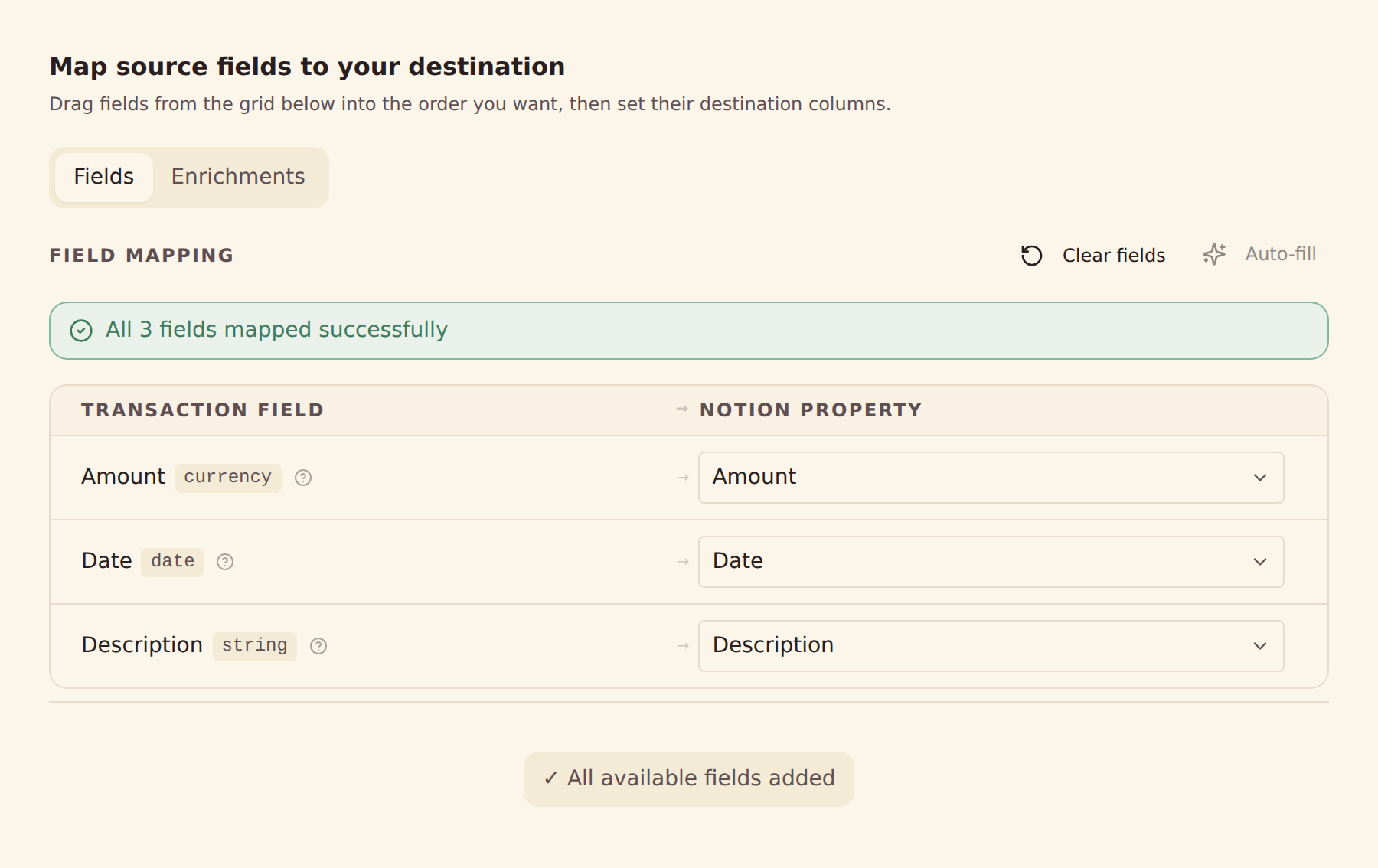
Skonfiguruj mapowanie pól
Obsługiwane pola z banku So Money, przekazywane przez dostawcę, przypisuje się do kolumn w aplikacji Microsoft Excel.
Ustaw harmonogram synchronizacji
Automatyczna synchronizacja co godzinę, codziennie lub co tydzień, zależnie od planu, albo ręczna synchronizacja w dowolnym momencie.
Co jest synchronizowane z banku So Money do aplikacji Microsoft Excel
Transakcje
Synchronizacja dostępnej historii transakcji z banku So Money i pól przekazywanych przez dostawcę, takich jak daty, kwoty, opisy, sprzedawcy i kategorie.
Salda
Synchronizacja bieżących i dostępnych sald obsługiwanych kont w banku So Money.
Szczegóły konta
Nazwy kont, zamaskowane identyfikatory i typy przekazywane przez dostawcę pomagają porządkować dane w aplikacji Microsoft Excel.
Własne mapowania pól
Dowolne pole z banku So Money można przypisać do dowolnej kolumny w aplikacji Microsoft Excel – z pełną swobodą konfiguracji.
Harmonogramy synchronizacji
Automatyczna synchronizacja co godzinę, codziennie lub co tydzień, zależnie od planu, albo ręczna synchronizacja w dowolnym momencie.
Zsynchronizować bank So Money z aplikacją Microsoft Excel?
14-dniowy bezpłatny okres próbny. Wystarczy połączyć bank i skonfigurować synchronizację, by w kilka minut dane zaczęły trafiać do aplikacji Microsoft Excel.
Zacznij za darmoSynchronizacja banku So Money z innym miejscem docelowym
To samo połączenie z bankiem So Money może zasilać każde z tych miejsc docelowych.
- Synchronizacja banku So Money z Actual Budget
- Synchronizacja banku So Money z Airtable
- Synchronizacja banku So Money z Firefly III
- Synchronizacja banku So Money z Google Sheets
- Synchronizacja banku So Money z Home Assistant
- Synchronizacja banku So Money z MongoDB
- Synchronizacja banku So Money z MySQL
- Synchronizacja banku So Money z Notion
- Synchronizacja banku So Money z PostgreSQL
- Synchronizacja banku So Money z Securo
- Synchronizacja banku So Money z SimpleFIN
- Synchronizacja banku So Money z Sure
Inne banki synchronizowane z aplikacją Microsoft Excel
Instytucje z tego samego rynku, które również mogą przesyłać dane kont do aplikacji Microsoft Excel.
- Synchronizacja banku CommBank z Microsoft Excel🇦🇺 Australia
- Synchronizacja banku Westpac z Microsoft Excel🇦🇺 Australia
- Synchronizacja banku NATIONAL AUSTRALIA BANK z Microsoft Excel🇦🇺 Australia
- Synchronizacja banku ANZ z Microsoft Excel🇦🇺 Australia
- Synchronizacja banku Macquarie Bank Limited z Microsoft Excel🇦🇺 Australia
- Synchronizacja banku ING BANK (Australia) Ltd z Microsoft Excel🇦🇺 Australia
- Synchronizacja banku Up z Microsoft Excel🇦🇺 Australia
- Synchronizacja banku Bankwest z Microsoft Excel🇦🇺 Australia
BankSync nie jest powiązany z bankiem So Money ani z aplikacją Microsoft Excel, nie jest przez nie popierany i nie jest ich oficjalnym partnerem. Wszystkie znaki towarowe należą do ich właścicieli. Połączenia z bankami są nawiązywane przez regulowanych dostawców open banking.