

Synchroniseer Riverview Bank naar Microsoft Excel
BankSync ondersteunt mogelijk koppelingen met rekeningen bij Riverview Bank via externe open banking-providers en stuurt de ondersteunde rekeninggegevens hieronder dan naar Microsoft Excel. De installatie duurt minder dan 10 minuten en vereist geen code.
Zo synchroniseer je Riverview Bank naar Microsoft Excel
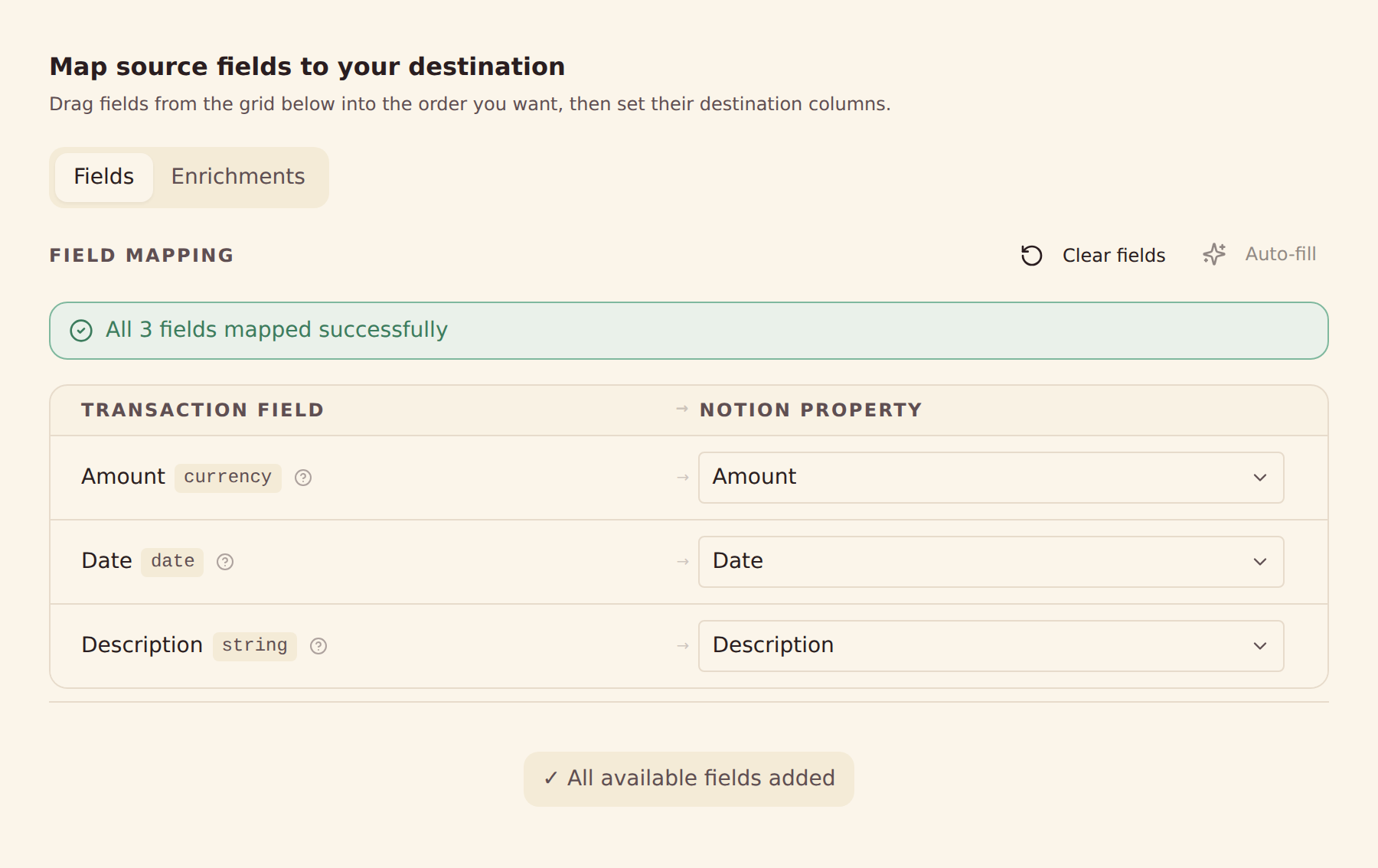
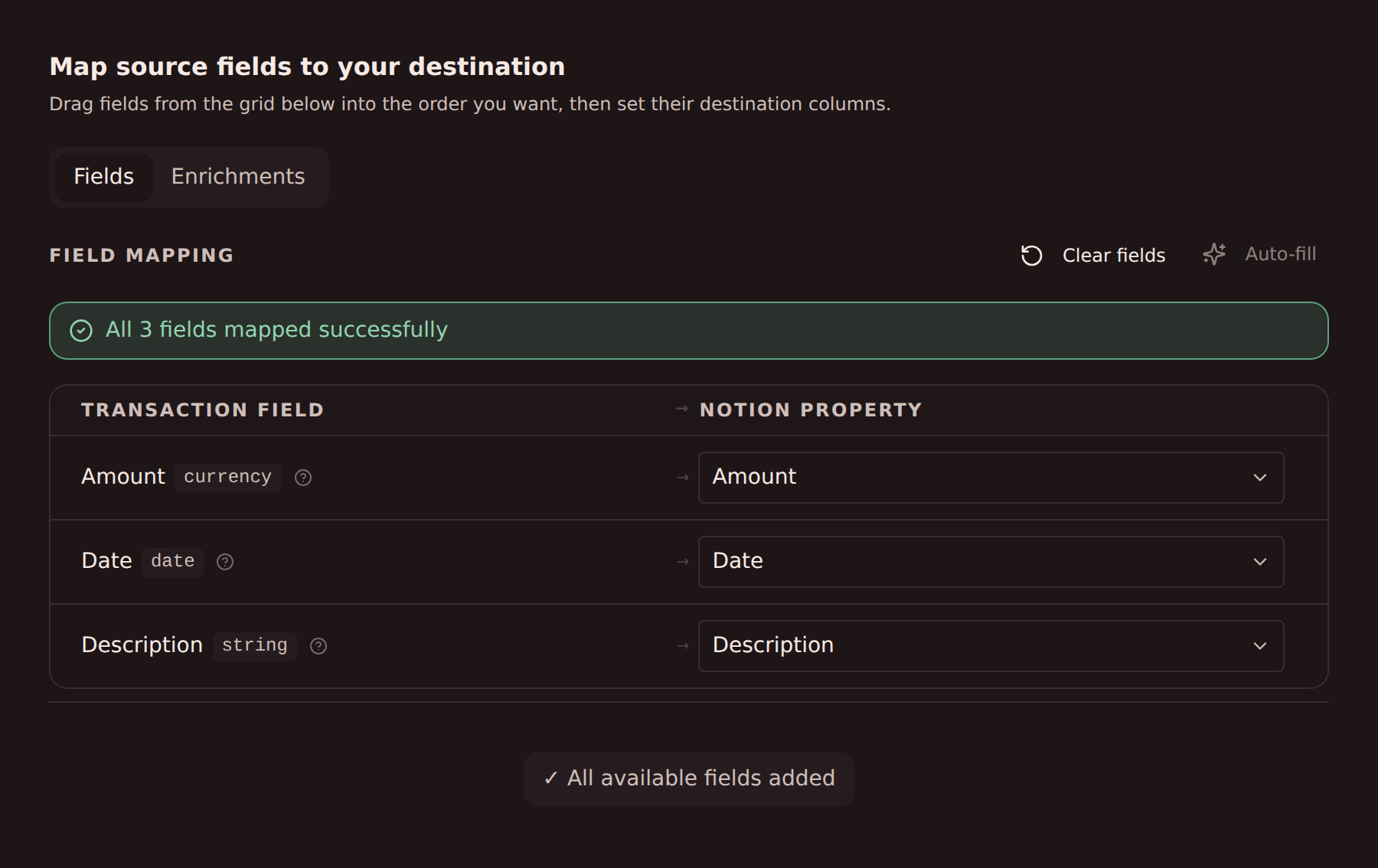
Zoek Riverview Bank op in BankSync
Maak een BankSync-account aan en koppel, als Riverview Bank beschikbaar is, je rekening via een autorisatieproces van de provider of van de bank zelf. BankSync slaat je inloggegevens voor internetbankieren niet op.
Microsoft Excel autoriseren
Geef BankSync toestemming om data naar je workspace in Microsoft Excel te schrijven. Kies de database, tabel of sheet waarin de ondersteunde rekeninggegevens moeten komen.
Veldkoppelingen instellen
Koppel de ondersteunde velden van Riverview Bank die de provider aanlevert aan kolommen in Microsoft Excel.
Stel je syncschema in
Kies afhankelijk van je abonnement voor automatische synchronisatie per uur, dag of week, of start op elk moment handmatig een synchronisatie.
Wat er van Riverview Bank naar Microsoft Excel wordt gesynchroniseerd
Transacties
Synchroniseer de beschikbare transactiegeschiedenis van Riverview Bank en door de provider aangeleverde velden zoals datums, bedragen, omschrijvingen, handelaren en categorieën.
Saldi
Synchroniseer actuele en beschikbare saldi van ondersteunde rekeningen bij Riverview Bank.
Posities
Synchroniseer ondersteunde beleggingsposities, aantallen en marktwaarden van Riverview Bank.
Trades
Synchroniseer de ondersteunde geschiedenis van beleggingstransacties en activiteiten van Riverview Bank.
Leningen
Synchroniseer ondersteunde leningsaldi en door de provider aangeleverde gegevens over verplichtingen van Riverview Bank.
Rekeninggegevens
Gebruik door de provider aangeleverde rekeningnamen, gemaskeerde nummers en rekeningtypen om je data in Microsoft Excel te ordenen.
Eigen veldkoppelingen
Koppel elk veld van Riverview Bank aan elke kolom in Microsoft Excel – volledig configureerbaar.
Syncschema’s
Kies afhankelijk van je abonnement voor automatische synchronisatie per uur, dag of week, of start op elk moment handmatig een synchronisatie.
Klaar om Riverview Bank te synchroniseren met Microsoft Excel?
Start je gratis proefperiode van 14 dagen. Koppel je bank, stel je synchronisatie in en binnen enkele minuten stromen je gegevens naar Microsoft Excel.
Gratis beginnenSynchroniseer Riverview Bank naar een andere bestemming
Dezelfde koppeling met Riverview Bank kan elk van deze bestemmingen voeden.
- Synchroniseer Riverview Bank naar Actual Budget
- Synchroniseer Riverview Bank naar Airtable
- Synchroniseer Riverview Bank naar Firefly III
- Synchroniseer Riverview Bank naar Google Sheets
- Synchroniseer Riverview Bank naar Home Assistant
- Synchroniseer Riverview Bank naar MongoDB
- Synchroniseer Riverview Bank naar MySQL
- Synchroniseer Riverview Bank naar Notion
- Synchroniseer Riverview Bank naar PostgreSQL
- Synchroniseer Riverview Bank naar Securo
- Synchroniseer Riverview Bank naar SimpleFIN
- Synchroniseer Riverview Bank naar Sure
Andere banken die synchroniseren naar Microsoft Excel
Instellingen in dezelfde markt die ook rekeninggegevens naar Microsoft Excel kunnen sturen.
- Synchroniseer Chase naar Microsoft Excel🇺🇸 Verenigde Staten
- Synchroniseer American Express naar Microsoft Excel🇺🇸 Verenigde Staten
- Synchroniseer Capital One naar Microsoft Excel🇺🇸 Verenigde Staten
- Synchroniseer Wells Fargo naar Microsoft Excel🇺🇸 Verenigde Staten
- Synchroniseer Citibank Online naar Microsoft Excel🇺🇸 Verenigde Staten
- Synchroniseer Fidelity naar Microsoft Excel🇺🇸 Verenigde Staten
- Synchroniseer Bank of America naar Microsoft Excel🇺🇸 Verenigde Staten
- Synchroniseer Charles Schwab naar Microsoft Excel🇺🇸 Verenigde Staten
BankSync is niet gelieerd aan, onderschreven door of een officiële partner van Riverview Bank of Microsoft Excel. Alle handelsmerken zijn eigendom van hun respectieve eigenaren. Bankkoppelingen lopen via gereguleerde open banking-providers.