

Sincronizzi Riverside Bank con Notion
BankSync può supportare collegamenti ai conti di Riverside Bank tramite fornitori terzi di open banking, per poi inviare a Notion i dati dei conti supportati indicati qui sotto. La configurazione richiede meno di 10 minuti e nessuna riga di codice.
Come sincronizzare Riverside Bank con Notion
Cercare Riverside Bank in BankSync
Si registri a BankSync e, se Riverside Bank è disponibile, colleghi il suo conto tramite un flusso di autorizzazione gestito dal fornitore o dalla banca. BankSync non memorizza le sue credenziali di home banking.
Autorizzare Notion
Autorizzi BankSync a scrivere dati nel suo workspace Notion. Selezioni il database, la tabella o il foglio in cui devono arrivare i dati dei conti supportati.
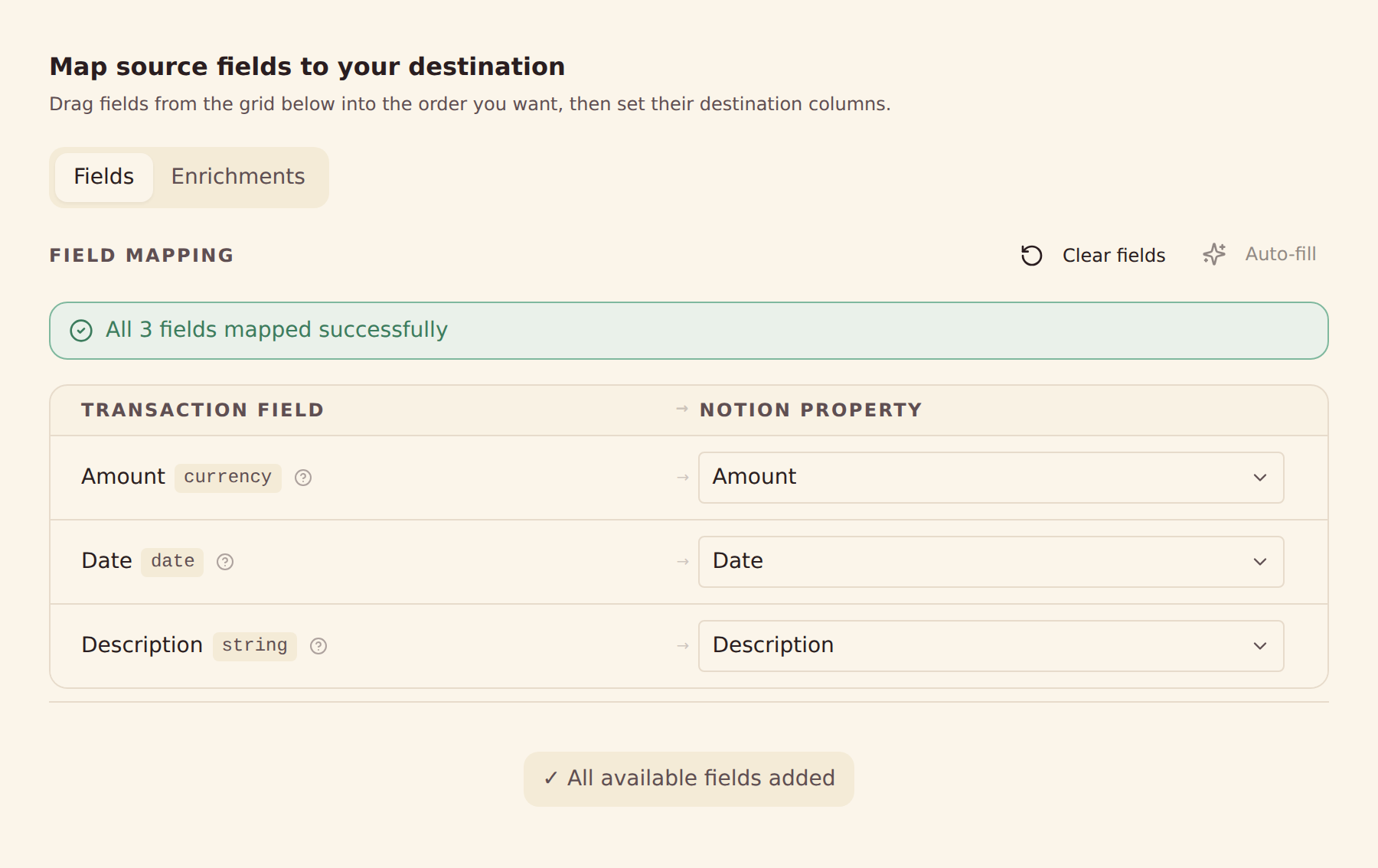
Configurare la mappatura dei campi
Mappi i campi Riverside Bank supportati, forniti dal fornitore, sulle colonne di Notion.
Impostare la pianificazione della sincronizzazione
Scelga sincronizzazioni automatiche orarie, giornaliere o settimanali in base al suo piano, oppure avvii una sincronizzazione manuale in qualsiasi momento.
Come iniziare
Caricamento della presentazione del prodotto…
Come usare notion
Cosa viene sincronizzato da Riverside Bank a Notion
Transazioni
Sincronizzi lo storico delle transazioni Riverside Bank disponibile e i campi forniti dal fornitore, come date, importi, descrizioni, esercenti e categorie.
Saldi
Sincronizzi i saldi attuali e disponibili dei conti Riverside Bank supportati.
Posizioni
Sincronizzi le posizioni di investimento supportate, le quantità e i valori di mercato presso Riverside Bank.
Operazioni
Sincronizzi lo storico supportato di operazioni e attività di investimento presso Riverside Bank.
Prestiti
Sincronizzi i saldi dei prestiti supportati e i dettagli sulle passività forniti dal fornitore presso Riverside Bank.
Dettagli del conto
Usi i nomi dei conti, gli identificativi mascherati e i tipi forniti dal fornitore per organizzare i dati in Notion.
Mappature personalizzate dei campi
Mappi qualsiasi campo di Riverside Bank su qualsiasi colonna di Notion, in modo del tutto configurabile.
Pianificazioni della sincronizzazione
Scelga sincronizzazioni automatiche orarie, giornaliere o settimanali in base al suo piano, oppure avvii una sincronizzazione manuale in qualsiasi momento.
Pronto a sincronizzare Riverside Bank con Notion?
Inizi la prova gratuita di 14 giorni. Colleghi la sua banca, configuri la sincronizzazione e riceva i dati in Notion in pochi minuti.
Iniziare gratisSincronizzare Riverside Bank altrove
Lo stesso collegamento con Riverside Bank può alimentare una qualsiasi di queste destinazioni.
- Sincronizzare Riverside Bank con Actual Budget
- Sincronizzare Riverside Bank con Airtable
- Sincronizzare Riverside Bank con Firefly III
- Sincronizzare Riverside Bank con Google Sheets
- Sincronizzare Riverside Bank con Home Assistant
- Sincronizzare Riverside Bank con Microsoft Excel
- Sincronizzare Riverside Bank con MongoDB
- Sincronizzare Riverside Bank con MySQL
- Sincronizzare Riverside Bank con PostgreSQL
- Sincronizzare Riverside Bank con Securo
- Sincronizzare Riverside Bank con SimpleFIN
- Sincronizzare Riverside Bank con Sure
Altre banche che si sincronizzano con Notion
Istituti dello stesso mercato che possono inviare anch’essi i dati dei conti a Notion.
- Sincronizzare Chase con Notion🇺🇸 Stati Uniti
- Sincronizzare American Express con Notion🇺🇸 Stati Uniti
- Sincronizzare Capital One con Notion🇺🇸 Stati Uniti
- Sincronizzare Wells Fargo con Notion🇺🇸 Stati Uniti
- Sincronizzare Fidelity con Notion🇺🇸 Stati Uniti
- Sincronizzare Citibank Online con Notion🇺🇸 Stati Uniti
- Sincronizzare Bank of America con Notion🇺🇸 Stati Uniti
- Sincronizzare Charles Schwab con Notion🇺🇸 Stati Uniti
BankSync non è affiliato a Riverside Bank né a Notion, non è approvato da essi e non è loro partner ufficiale. Tutti i marchi appartengono ai rispettivi proprietari. I collegamenti bancari sono stabiliti tramite fornitori di open banking regolamentati.