

Synchronisez Pulse Card vers Google Sheets
BankSync peut prendre en charge des connexions aux comptes Pulse Card via des prestataires d’open banking tiers, puis acheminer vers Google Sheets les données de compte prises en charge présentées ci-dessous. La configuration prend moins de 10 minutes et ne demande aucun code.
Comment synchroniser Pulse Card vers Google Sheets
Recherchez Pulse Card dans BankSync
Inscrivez-vous sur BankSync et, si Pulse Card est disponible, associez votre compte via un parcours d’autorisation hébergé par le prestataire ou par la banque. BankSync ne conserve pas vos identifiants de banque en ligne.
Autorisez Google Sheets
Autorisez BankSync à écrire des données dans votre espace de travail Google Sheets. Choisissez la base de données, la table ou la feuille où les données de compte prises en charge doivent arriver.
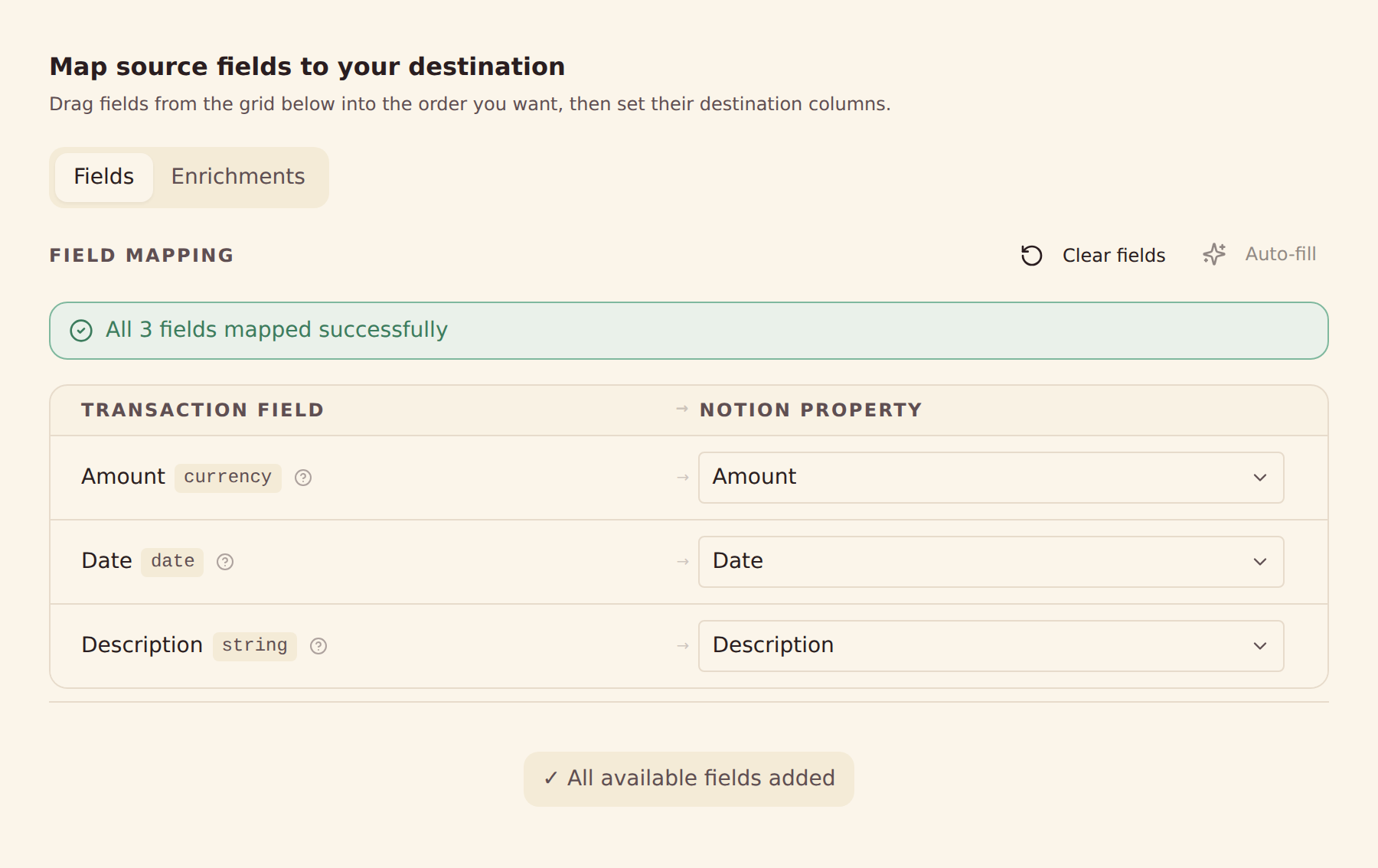
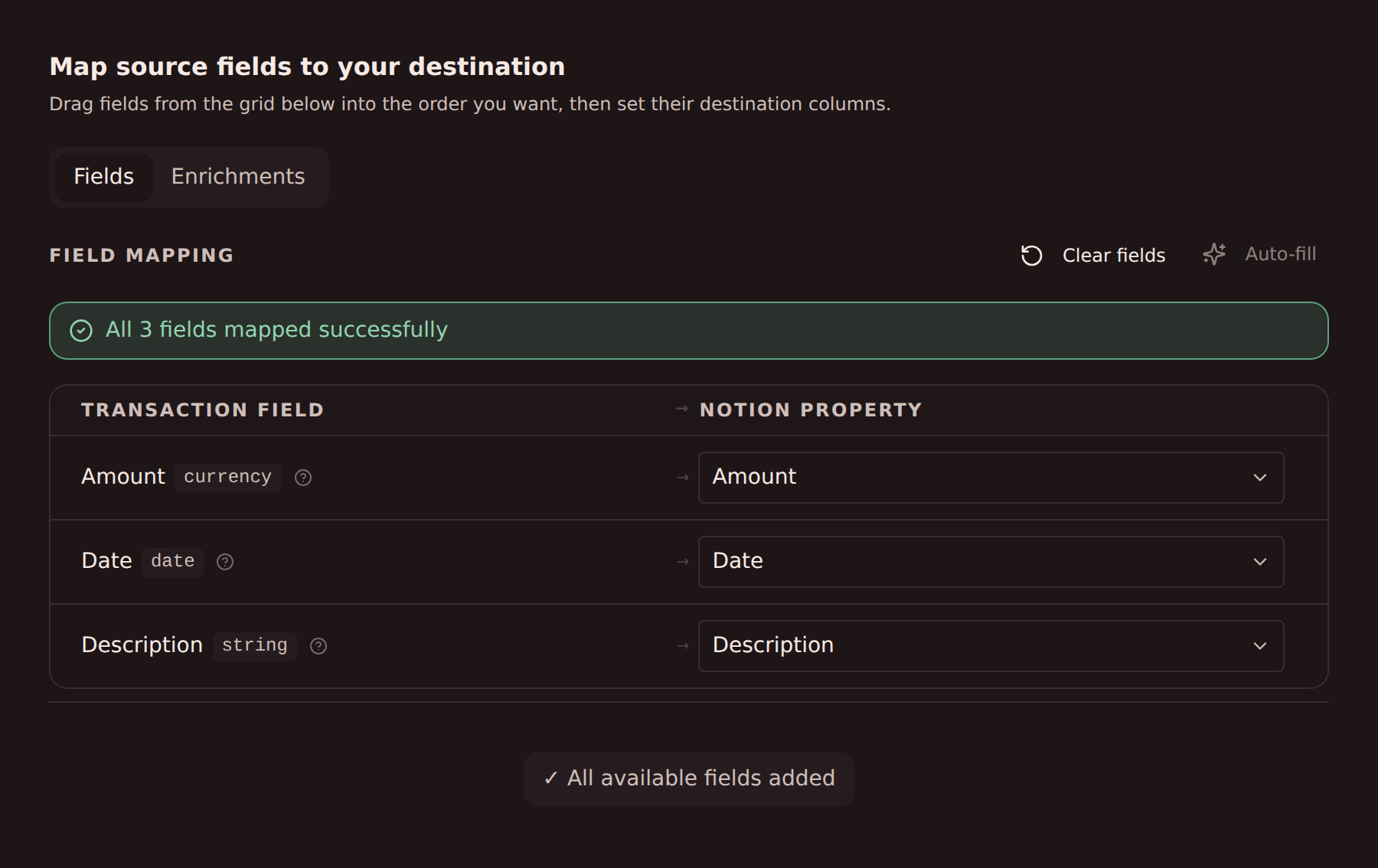
Configurez le mappage des champs
Associez les champs Pulse Card pris en charge, fournis par le prestataire, aux colonnes dans Google Sheets.
Définissez la fréquence de synchronisation
Choisissez une synchronisation automatique toutes les heures, chaque jour ou chaque semaine selon votre formule, ou lancez une synchronisation manuelle à tout moment.
Comment commencer
Comment utiliser google-sheets – Google Sheets (version web)
Chargement de la démonstration du produit…
Comment utiliser google-sheets – Google Sheets (module complémentaire)
Ce qui est synchronisé depuis Pulse Card vers Google Sheets
Transactions
Synchronisez l’historique des transactions Pulse Card disponible et les champs fournis par le prestataire, comme les dates, montants, libellés, commerçants et catégories.
Soldes
Synchronisez les soldes actuels et disponibles des comptes Pulse Card pris en charge.
Informations du compte
Utilisez les noms de compte, identifiants masqués et types fournis par le prestataire pour organiser vos données dans Google Sheets.
Mappage de champs personnalisé
Associez n’importe quel champ Pulse Card à n’importe quelle colonne dans Google Sheets, entièrement configurable.
Fréquences de synchronisation
Choisissez une synchronisation automatique toutes les heures, chaque jour ou chaque semaine selon votre formule, ou lancez une synchronisation manuelle à tout moment.
Prêt à synchroniser Pulse Card avec Google Sheets ?
Commencez votre essai gratuit de 14 jours. Connectez votre banque, configurez votre synchronisation et recevez vos données dans Google Sheets en quelques minutes.
Commencer gratuitementSynchroniser Pulse Card ailleurs
La même connexion Pulse Card peut alimenter n’importe laquelle de ces destinations.
- Synchroniser Pulse Card vers Actual Budget
- Synchroniser Pulse Card vers Airtable
- Synchroniser Pulse Card vers Firefly III
- Synchroniser Pulse Card vers Home Assistant
- Synchroniser Pulse Card vers Microsoft Excel
- Synchroniser Pulse Card vers MongoDB
- Synchroniser Pulse Card vers MySQL
- Synchroniser Pulse Card vers Notion
- Synchroniser Pulse Card vers PostgreSQL
- Synchroniser Pulse Card vers Securo
- Synchroniser Pulse Card vers SimpleFIN
- Synchroniser Pulse Card vers Sure
Autres banques synchronisables vers Google Sheets
Établissements du même marché qui peuvent aussi acheminer leurs données de compte vers Google Sheets.
- Synchroniser ABN AMRO vers Google Sheets🇬🇧 Royaume-Uni
- Synchroniser Airwallex vers Google Sheets🇬🇧 Royaume-Uni
- Synchroniser Allied Irish Bank vers Google Sheets🇬🇧 Royaume-Uni
- Synchroniser Allied Irish Bank Business vers Google Sheets🇬🇧 Royaume-Uni
- Synchroniser Allpay vers Google Sheets🇬🇧 Royaume-Uni
- Synchroniser Alpha Connect vers Google Sheets🇬🇧 Royaume-Uni
- Synchroniser Alpha FX vers Google Sheets🇬🇧 Royaume-Uni
- Synchroniser Amazon Mastercard vers Google Sheets🇬🇧 Royaume-Uni
BankSync n’est pas affilié à Pulse Card ni à Google Sheets, n’est approuvé par aucun d’eux et n’est le partenaire officiel d’aucun d’eux. Toutes les marques appartiennent à leurs propriétaires respectifs. Les connexions bancaires sont établies via des prestataires d’open banking réglementés.