

Synkroniser Flushing Bank til Microsoft Excel
BankSync kan muligvis forbinde til konti hos Flushing Bank via tredjepartsudbydere af open banking og derefter sende de understøttede kontodata, der vises nedenfor, til Microsoft Excel. Opsætningen tager under 10 minutter og kræver ingen kode.
Sådan synkroniserer du Flushing Bank til Microsoft Excel
Søg efter Flushing Bank i BankSync
Opret dig i BankSync. Hvis Flushing Bank er tilgængelig, forbinder du din konto via et godkendelsesforløb, som udbyderen eller banken selv står for. BankSync gemmer ikke dine loginoplysninger til netbanken.
Godkend Microsoft Excel
Giv BankSync tilladelse til at skrive data til dit arbejdsområde i Microsoft Excel. Vælg den database, tabel eller det ark, hvor de understøttede kontodata skal ende.
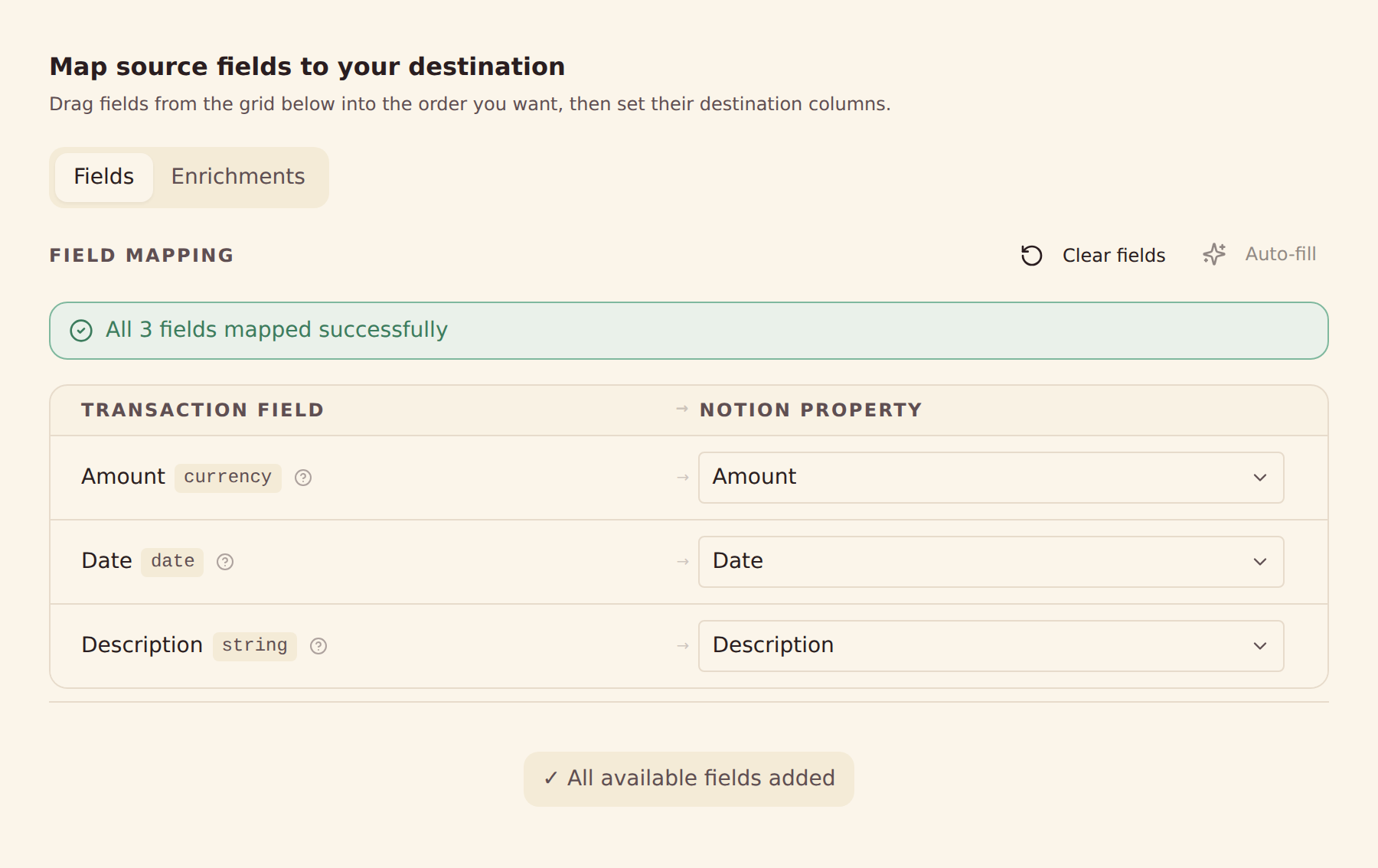
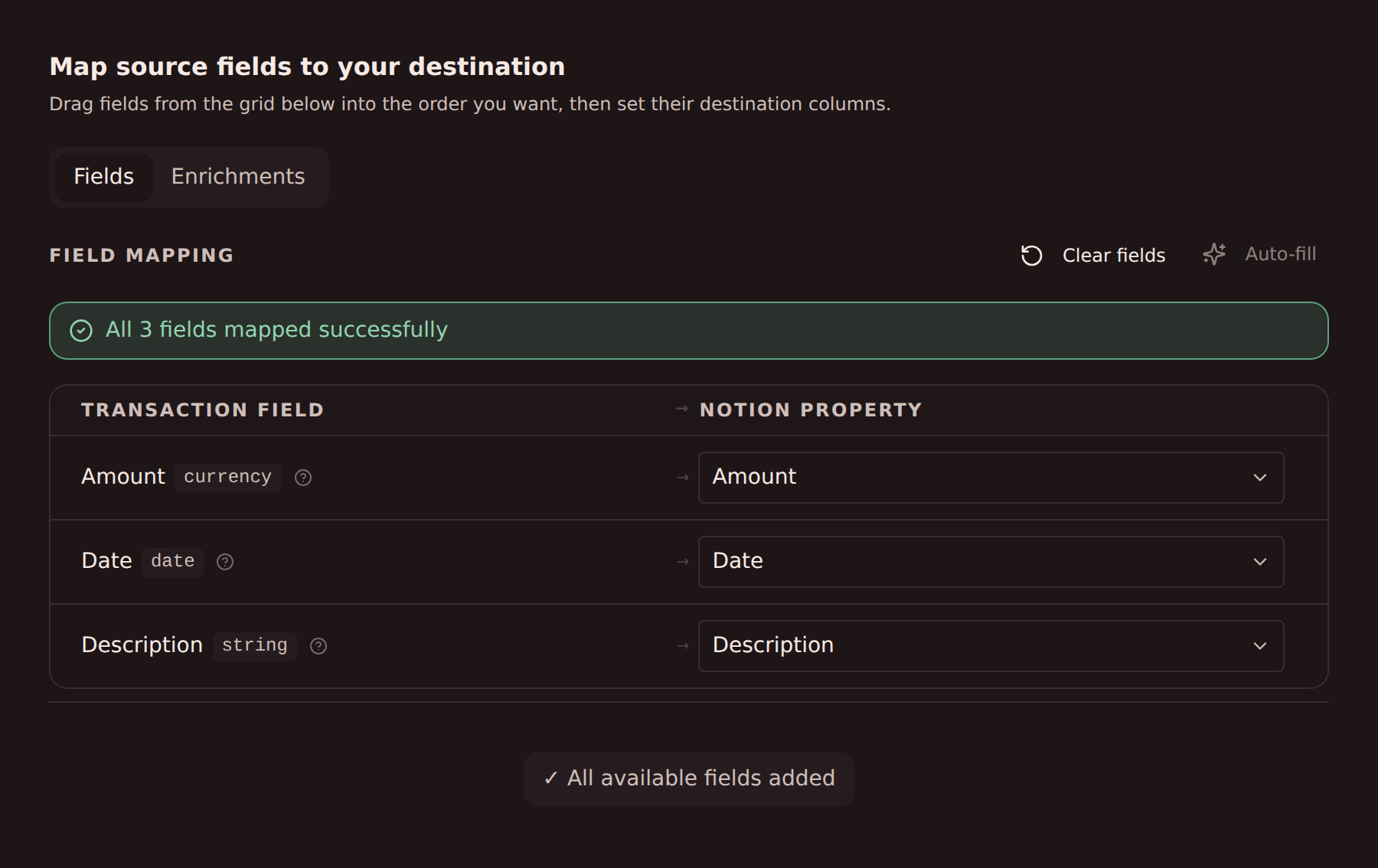
Opsæt felttilknytninger
Tilknyt de understøttede felter fra Flushing Bank, som udbyderen leverer, til kolonner i Microsoft Excel.
Indstil tidsplanen for synkronisering
Vælg automatisk synkronisering hver time, dagligt eller ugentligt afhængigt af dit abonnement, eller kør en manuel synkronisering når som helst.
Dette synkroniseres fra Flushing Bank til Microsoft Excel
Transaktioner
Synkroniser tilgængelig transaktionshistorik fra Flushing Bank og felter leveret af udbyderen som dato, beløb, beskrivelse, forretning og kategori.
Saldi
Synkroniser aktuelle og disponible saldi for understøttede konti hos Flushing Bank.
Beholdninger
Synkroniser understøttede investeringspositioner, antal og markedsværdier fra Flushing Bank.
Handler
Synkroniser understøttet handels- og aktivitetshistorik for investeringer fra Flushing Bank.
Lån
Synkroniser understøttede lånesaldi fra Flushing Bank og gældsoplysninger leveret af udbyderen.
Kontooplysninger
Brug kontonavne, maskerede id’er og kontotyper fra udbyderen til at organisere data i Microsoft Excel.
Tilpassede felttilknytninger
Tilknyt et hvilket som helst felt fra Flushing Bank til en hvilken som helst kolonne i Microsoft Excel – helt konfigurerbart.
Tidsplaner for synkronisering
Vælg automatisk synkronisering hver time, dagligt eller ugentligt afhængigt af dit abonnement, eller kør en manuel synkronisering når som helst.
Klar til at synkronisere Flushing Bank med Microsoft Excel?
Start din gratis prøveperiode på 14 dage. Forbind din bank, opsæt din synkronisering, og få data ind i Microsoft Excel på få minutter.
Kom gratis i gangSynkroniser Flushing Bank til et andet sted
Den samme forbindelse til Flushing Bank kan sende data til alle disse destinationer.
- Synkroniser Flushing Bank til Actual Budget
- Synkroniser Flushing Bank til Airtable
- Synkroniser Flushing Bank til Firefly III
- Synkroniser Flushing Bank til Google Sheets
- Synkroniser Flushing Bank til Home Assistant
- Synkroniser Flushing Bank til MongoDB
- Synkroniser Flushing Bank til MySQL
- Synkroniser Flushing Bank til Notion
- Synkroniser Flushing Bank til PostgreSQL
- Synkroniser Flushing Bank til Securo
- Synkroniser Flushing Bank til SimpleFIN
- Synkroniser Flushing Bank til Sure
Andre banker der synkroniserer til Microsoft Excel
Pengeinstitutter i samme marked, som også kan sende kontodata til Microsoft Excel.
- Synkroniser Chase til Microsoft Excel🇺🇸 USA
- Synkroniser American Express til Microsoft Excel🇺🇸 USA
- Synkroniser Capital One til Microsoft Excel🇺🇸 USA
- Synkroniser Wells Fargo til Microsoft Excel🇺🇸 USA
- Synkroniser Citibank Online til Microsoft Excel🇺🇸 USA
- Synkroniser Fidelity til Microsoft Excel🇺🇸 USA
- Synkroniser Bank of America til Microsoft Excel🇺🇸 USA
- Synkroniser Charles Schwab til Microsoft Excel🇺🇸 USA
BankSync har ingen tilknytning til Flushing Bank eller Microsoft Excel og er hverken godkendt af eller officiel partner med dem. Alle varemærker tilhører deres respektive ejere. Bankforbindelser oprettes via regulerede udbydere af open banking.