

Sinkronkan Crypto.com Card ke Google Sheets
BankSync mungkin mendukung koneksi ke rekening Crypto.com Card melalui penyedia open banking pihak ketiga, lalu meneruskan data rekening yang didukung seperti di bawah ini ke Google Sheets. Penyiapan memakan waktu kurang dari 10 menit dan tidak memerlukan kode.
Cara menyinkronkan Crypto.com Card ke Google Sheets
Cari Crypto.com Card di BankSync
Daftar ke BankSync dan, jika Crypto.com Card tersedia, tautkan rekening Anda melalui alur otorisasi yang dijalankan oleh penyedia atau bank. BankSync tidak menyimpan kredensial internet banking Anda.
Otorisasi Google Sheets
Izinkan BankSync menulis data ke ruang kerja Google Sheets Anda. Pilih database, tabel atau sheet tempat data rekening yang didukung akan disimpan.
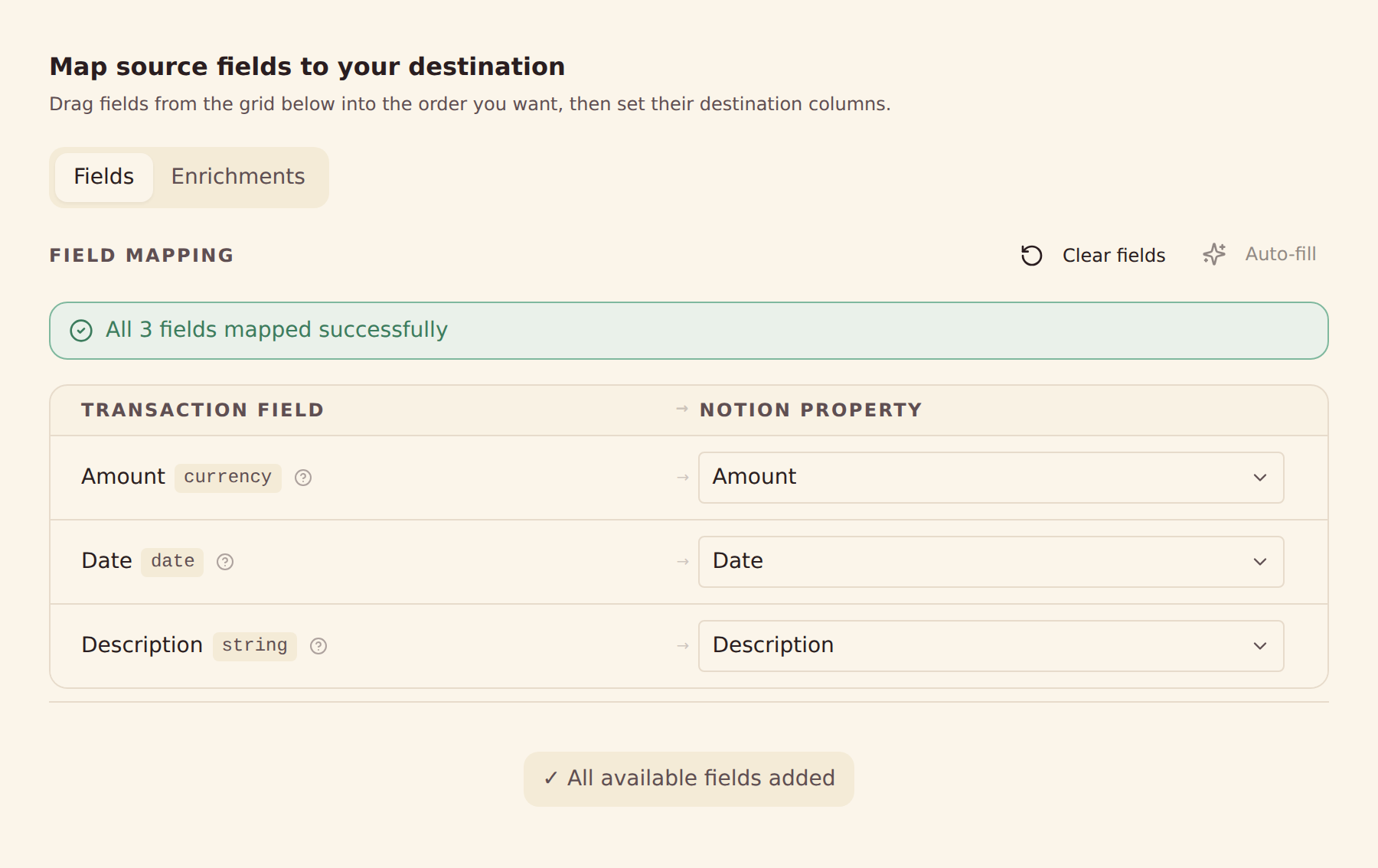
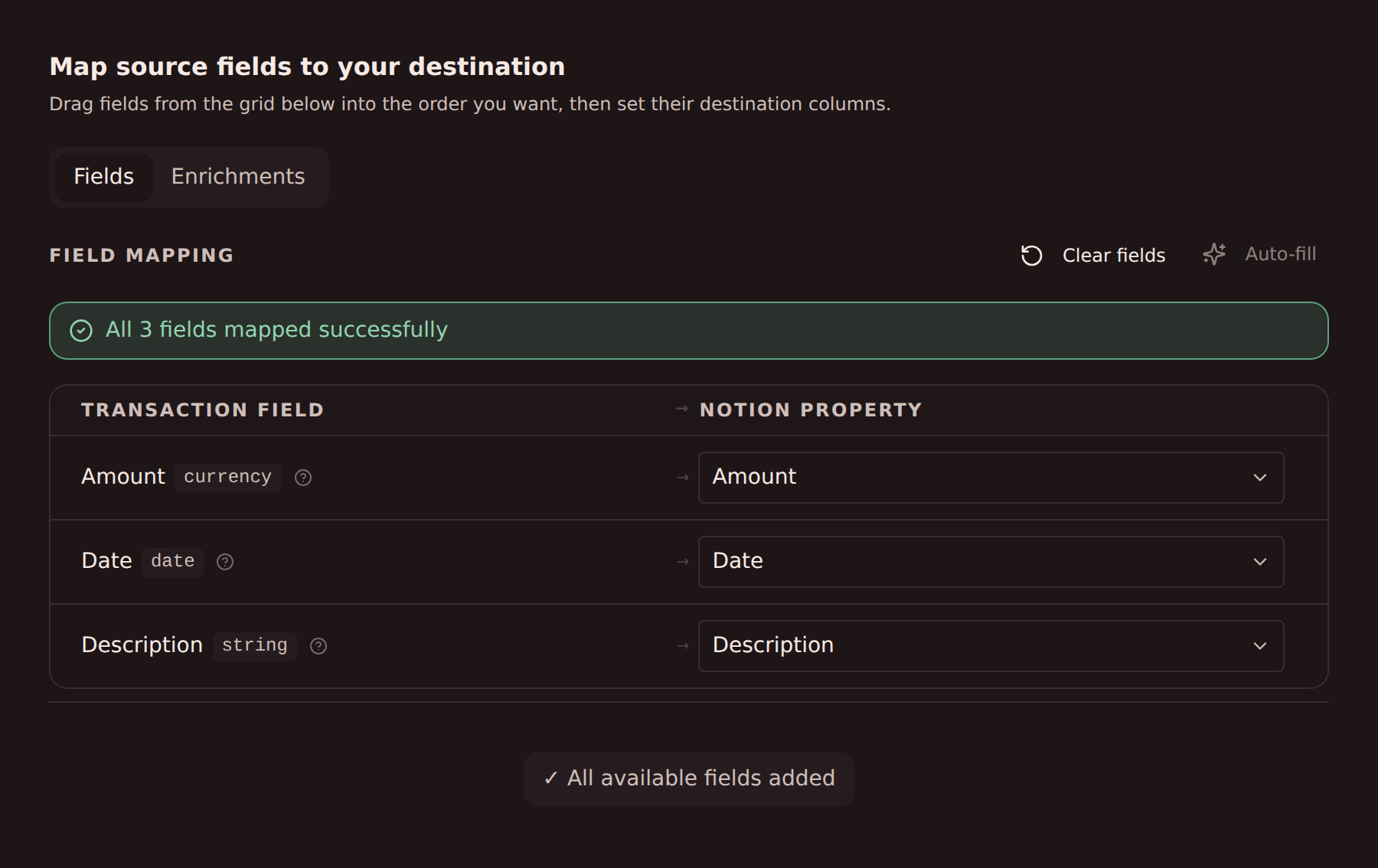
Atur pemetaan field
Petakan field Crypto.com Card yang didukung dari penyedia ke kolom di Google Sheets.
Atur jadwal sinkronisasi
Pilih sinkronisasi otomatis per jam, harian atau mingguan sesuai paket Anda, atau jalankan sinkronisasi manual kapan saja.
Cara memulai
Cara menggunakan google-sheets - Google Sheets versi web
Memuat panduan produk…
Cara menggunakan google-sheets - Add-on Google Sheets
Data yang disinkronkan dari Crypto.com Card ke Google Sheets
Transaksi
Sinkronkan riwayat transaksi Crypto.com Card yang tersedia dan field dari penyedia seperti tanggal, jumlah, deskripsi, merchant dan kategori.
Saldo
Sinkronkan saldo saat ini dan saldo tersedia untuk rekening Crypto.com Card yang didukung.
Kepemilikan
Sinkronkan posisi investasi, jumlah unit dan nilai pasar yang didukung dari Crypto.com Card.
Jual beli
Sinkronkan riwayat jual beli dan aktivitas investasi yang didukung dari Crypto.com Card.
Pinjaman
Sinkronkan saldo pinjaman yang didukung dari Crypto.com Card beserta detail kewajiban yang disediakan penyedia.
Detail rekening
Gunakan nama rekening, ID tersamar dan jenis rekening dari penyedia untuk menata data di Google Sheets.
Pemetaan field kustom
Petakan field Crypto.com Card mana pun ke kolom mana pun di Google Sheets – sepenuhnya dapat dikonfigurasi.
Jadwal sinkronisasi
Pilih sinkronisasi otomatis per jam, harian atau mingguan sesuai paket Anda, atau jalankan sinkronisasi manual kapan saja.
Siap menyinkronkan Crypto.com Card dengan Google Sheets?
Mulai uji coba gratis 14 hari. Hubungkan bank Anda, atur sinkronisasi dan data mulai mengalir ke Google Sheets dalam hitungan menit.
Mulai gratisSinkronkan Crypto.com Card ke tujuan lain
Koneksi Crypto.com Card yang sama dapat mengirim data ke tujuan mana pun di bawah ini.
- Sinkronkan Crypto.com Card ke Actual Budget
- Sinkronkan Crypto.com Card ke Airtable
- Sinkronkan Crypto.com Card ke Firefly III
- Sinkronkan Crypto.com Card ke Home Assistant
- Sinkronkan Crypto.com Card ke Microsoft Excel
- Sinkronkan Crypto.com Card ke MongoDB
- Sinkronkan Crypto.com Card ke MySQL
- Sinkronkan Crypto.com Card ke Notion
- Sinkronkan Crypto.com Card ke PostgreSQL
- Sinkronkan Crypto.com Card ke Securo
- Sinkronkan Crypto.com Card ke SimpleFIN
- Sinkronkan Crypto.com Card ke Sure
Bank lain yang tersinkron ke Google Sheets
Lembaga di pasar yang sama yang juga dapat meneruskan data rekening ke Google Sheets.
- Sinkronkan Chase ke Google Sheets🇺🇸 Amerika Serikat
- Sinkronkan American Express ke Google Sheets🇺🇸 Amerika Serikat
- Sinkronkan Capital One ke Google Sheets🇺🇸 Amerika Serikat
- Sinkronkan Wells Fargo ke Google Sheets🇺🇸 Amerika Serikat
- Sinkronkan Citibank Online ke Google Sheets🇺🇸 Amerika Serikat
- Sinkronkan Fidelity ke Google Sheets🇺🇸 Amerika Serikat
- Sinkronkan Bank of America ke Google Sheets🇺🇸 Amerika Serikat
- Sinkronkan Charles Schwab ke Google Sheets🇺🇸 Amerika Serikat
BankSync tidak berafiliasi dengan, tidak didukung oleh dan bukan mitra resmi dari Crypto.com Card maupun Google Sheets. Semua merek dagang adalah milik pemiliknya masing-masing. Koneksi bank dibuat melalui penyedia open banking yang teregulasi.