

The Capricornian mit Google Sheets synchronisieren
BankSync kann Verbindungen zu Konten bei The Capricornian über Open-Banking-Drittanbieter unterstützen und die unten gezeigten unterstützten Kontodaten dann an Google Sheets weiterleiten. Die Einrichtung dauert etwa 5 Minuten und erfordert keinen Code.
So synchronisieren Sie The Capricornian mit Google Sheets
The Capricornian in BankSync suchen
Registrieren Sie sich bei BankSync und verknüpfen Sie Ihr Konto, sofern The Capricornian verfügbar ist, über einen Autorisierungsablauf, den der Anbieter oder die Bank selbst bereitstellt. BankSync speichert Ihre Online-Banking-Zugangsdaten nicht.
Google Sheets autorisieren
Erlauben Sie BankSync, Daten in Ihren Workspace in Google Sheets zu schreiben. Wählen Sie dann die Datenbank, die Tabelle oder das Tabellenblatt, in das die unterstützten Kontodaten geschrieben werden sollen.
Feldzuordnungen einrichten
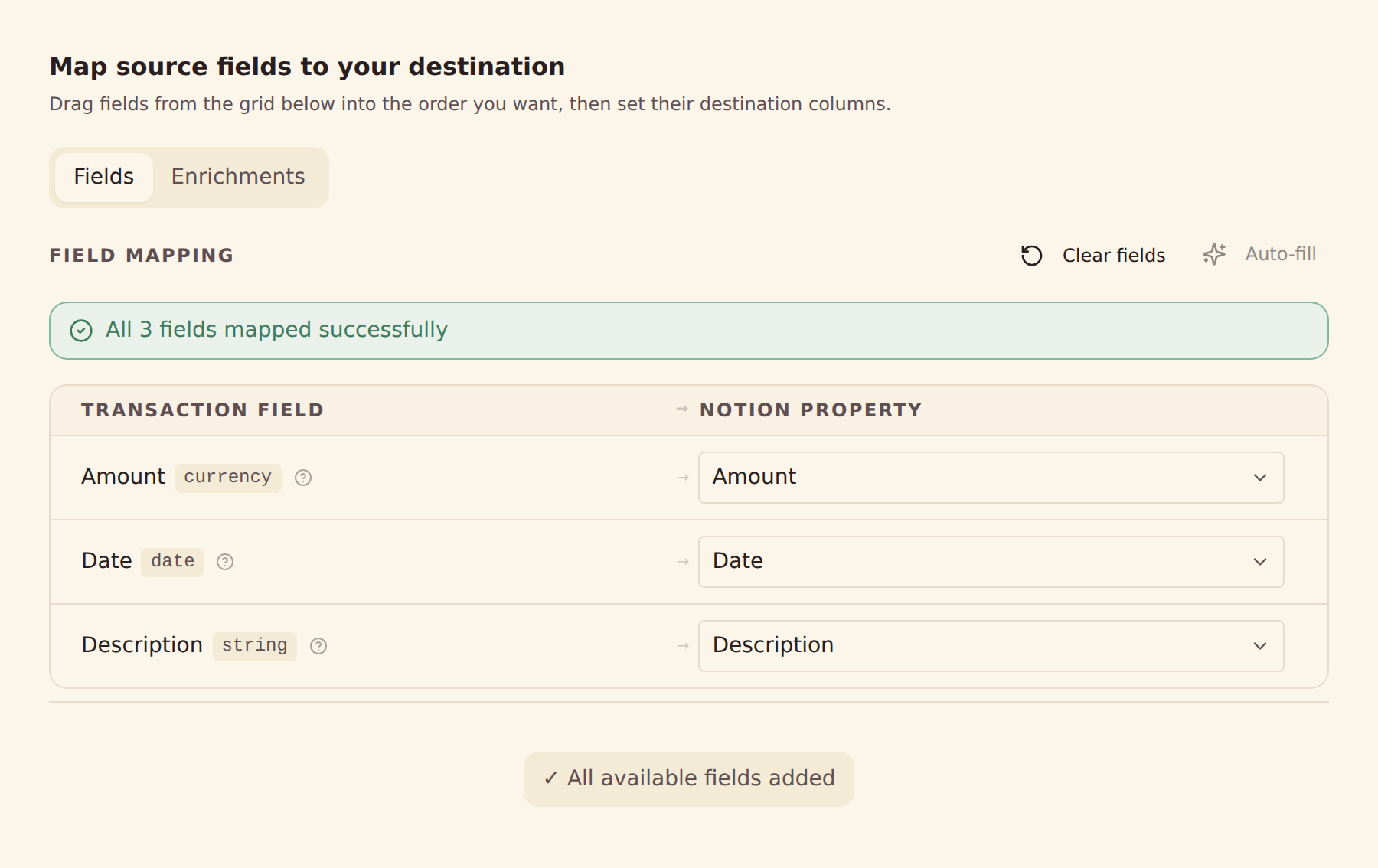
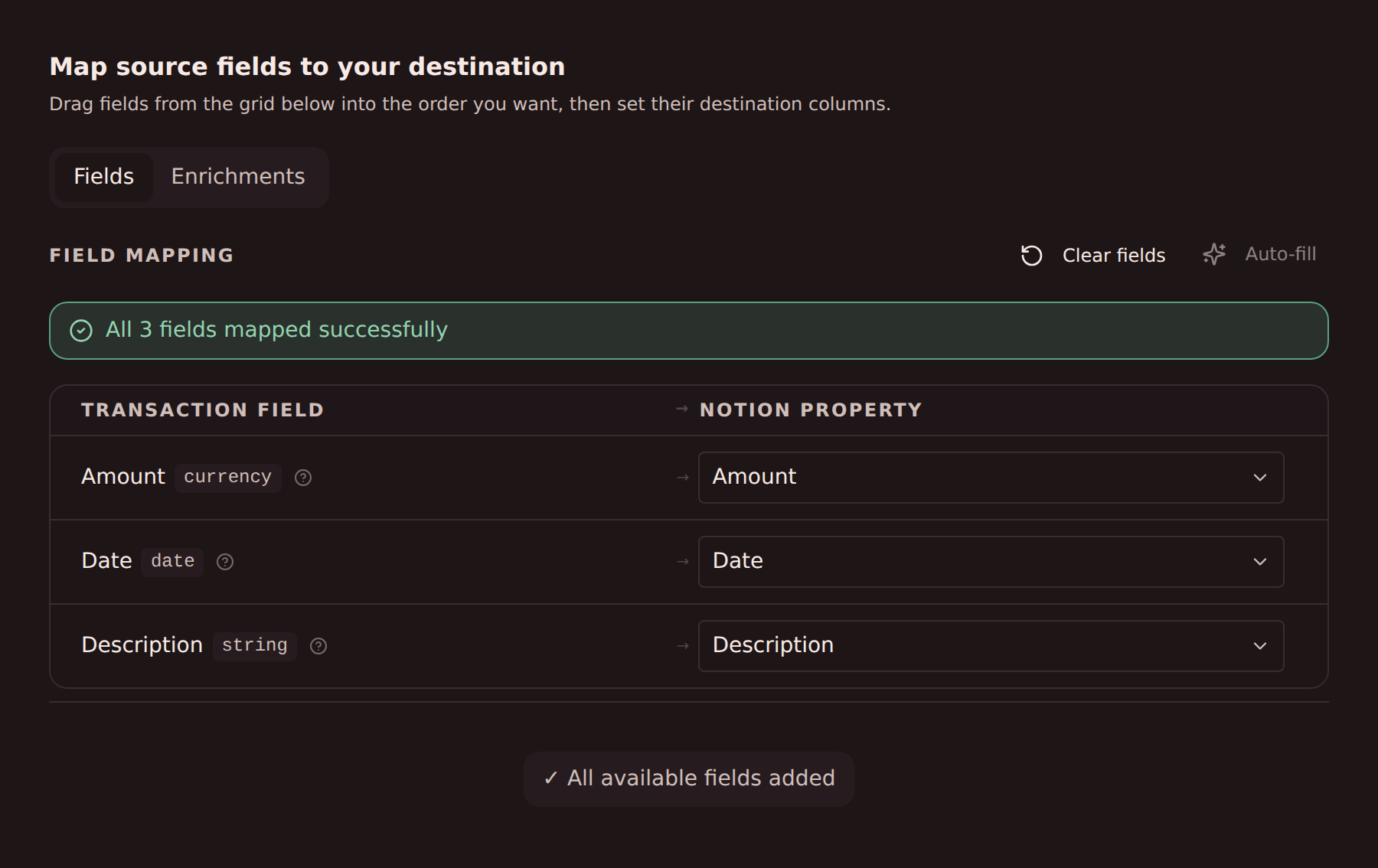
Ordnen Sie die unterstützten, vom Anbieter gelieferten Felder von The Capricornian den Spalten in Google Sheets zu.
Sync-Zeitplan festlegen
Wählen Sie je nach Tarif stündliche, tägliche oder wöchentliche automatische Synchronisierungen oder starten Sie jederzeit eine manuelle Synchronisierung.
Erste Schritte
So nutzen Sie google-sheets – Google Sheets (Web)
Produktrundgang wird geladen …
So nutzen Sie google-sheets – Google Sheets (Add-on)
Was von The Capricornian nach Google Sheets synchronisiert wird
Transaktionen
Synchronisieren Sie den verfügbaren Transaktionsverlauf von The Capricornian und vom Anbieter gelieferte Felder wie Datum, Betrag, Beschreibung, Händler und Kategorie.
Kontostände
Synchronisieren Sie aktuelle und verfügbare Kontostände unterstützter Konten bei The Capricornian.
Kontodetails
Nutzen Sie vom Anbieter gelieferte Kontonamen, maskierte Kennungen und Kontoarten, um Daten in Google Sheets zu ordnen.
Eigene Feldzuordnungen
Ordnen Sie jedes Feld von The Capricornian einer beliebigen Spalte in Google Sheets zu – frei konfigurierbar.
Sync-Zeitpläne
Wählen Sie je nach Tarif stündliche, tägliche oder wöchentliche automatische Synchronisierungen oder starten Sie jederzeit eine manuelle Synchronisierung.
Bereit, The Capricornian mit Google Sheets zu synchronisieren?
Starten Sie Ihre kostenlose 14-tägige Testphase. Verbinden Sie Ihre Bank, richten Sie die Synchronisierung ein, und in wenigen Minuten fließen Daten nach Google Sheets.
Kostenlos startenThe Capricornian mit anderen Zielen synchronisieren
Dieselbe Verbindung zu The Capricornian kann jedes dieser Ziele beliefern.
- The Capricornian mit Actual Budget synchronisieren
- The Capricornian mit Airtable synchronisieren
- The Capricornian mit Firefly III synchronisieren
- The Capricornian mit Home Assistant synchronisieren
- The Capricornian mit Microsoft Excel synchronisieren
- The Capricornian mit MongoDB synchronisieren
- The Capricornian mit MySQL synchronisieren
- The Capricornian mit Notion synchronisieren
- The Capricornian mit PostgreSQL synchronisieren
- The Capricornian mit Securo synchronisieren
- The Capricornian mit SimpleFIN synchronisieren
- The Capricornian mit Sure synchronisieren
Weitere Banken, die sich mit Google Sheets synchronisieren lassen
Institute im selben Markt, die Kontodaten ebenfalls an Google Sheets weiterleiten können.
- CommBank mit Google Sheets synchronisieren🇦🇺 Australien
- Westpac mit Google Sheets synchronisieren🇦🇺 Australien
- NATIONAL AUSTRALIA BANK mit Google Sheets synchronisieren🇦🇺 Australien
- ANZ mit Google Sheets synchronisieren🇦🇺 Australien
- Macquarie Bank Limited mit Google Sheets synchronisieren🇦🇺 Australien
- ING BANK (Australia) Ltd mit Google Sheets synchronisieren🇦🇺 Australien
- Up mit Google Sheets synchronisieren🇦🇺 Australien
- Bankwest mit Google Sheets synchronisieren🇦🇺 Australien
BankSync steht in keiner Verbindung zu The Capricornian oder Google Sheets, wird von ihnen weder empfohlen noch gefördert und ist kein offizieller Partner. Alle Marken gehören ihren jeweiligen Inhabern. Bankverbindungen werden über regulierte Open-Banking-Anbieter hergestellt.