

Cursor mit TMCU nutzen
Mit dem MCP-Server von BankSync kann Cursor unterstützte Kontodaten von TMCU abfragen, die Sie über BankSync verbunden und für den API-Zugriff freigegeben haben. Fragen Sie Ihre Finanzen in natürlicher Sprache ab, ohne Tabellen oder Exporte.
BankSync steht in keiner Verbindung oder Partnerschaft mit TMCU oder Cursor und wird von ihnen weder empfohlen noch gesponsert. Die Namen dienen nur dazu, die mögliche Abdeckung von Kontodaten und die Kompatibilität mit Clients zu beschreiben.
Bevor Sie Cursor mit TMCU verbinden
- Ein BankSync-Workspace im Tarif Standard oder höher. Free und Starter enthalten kein MCP.
- TMCU ist in diesem Workspace verbunden.
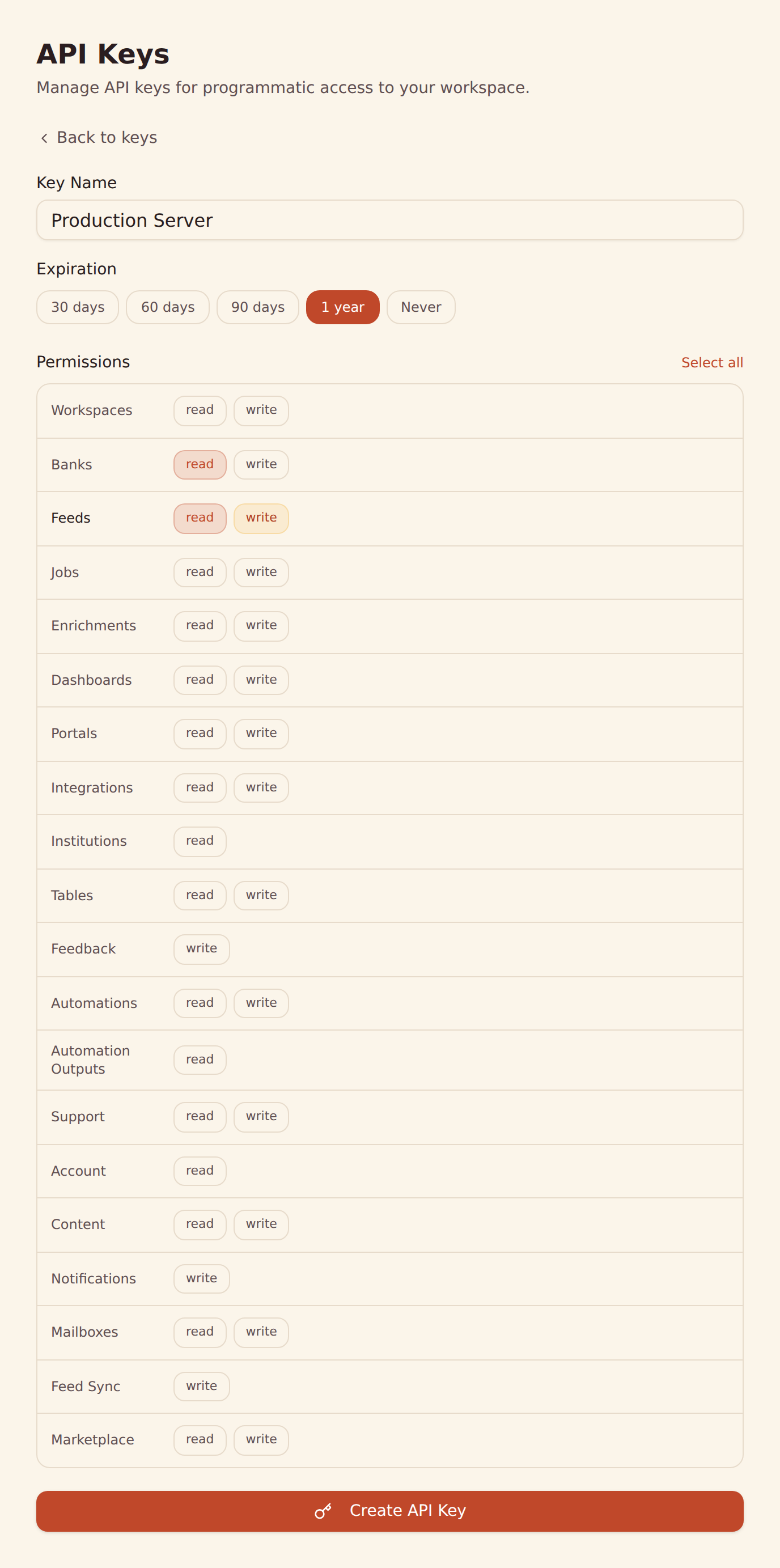
- Cursor und ein BankSync-API-Schlüssel aus dem Bereich „Developers“ Ihres Workspace, mit den Berechtigungen, die Cursor haben soll.
So verbinden Sie Cursor mit TMCU
TMCU in BankSync suchen
Registrieren Sie sich bei BankSync und verknüpfen Sie Ihr Konto, sofern TMCU verfügbar ist, über einen Autorisierungsablauf, den der Anbieter oder die Bank selbst bereitstellt.
API-Schlüssel erstellen
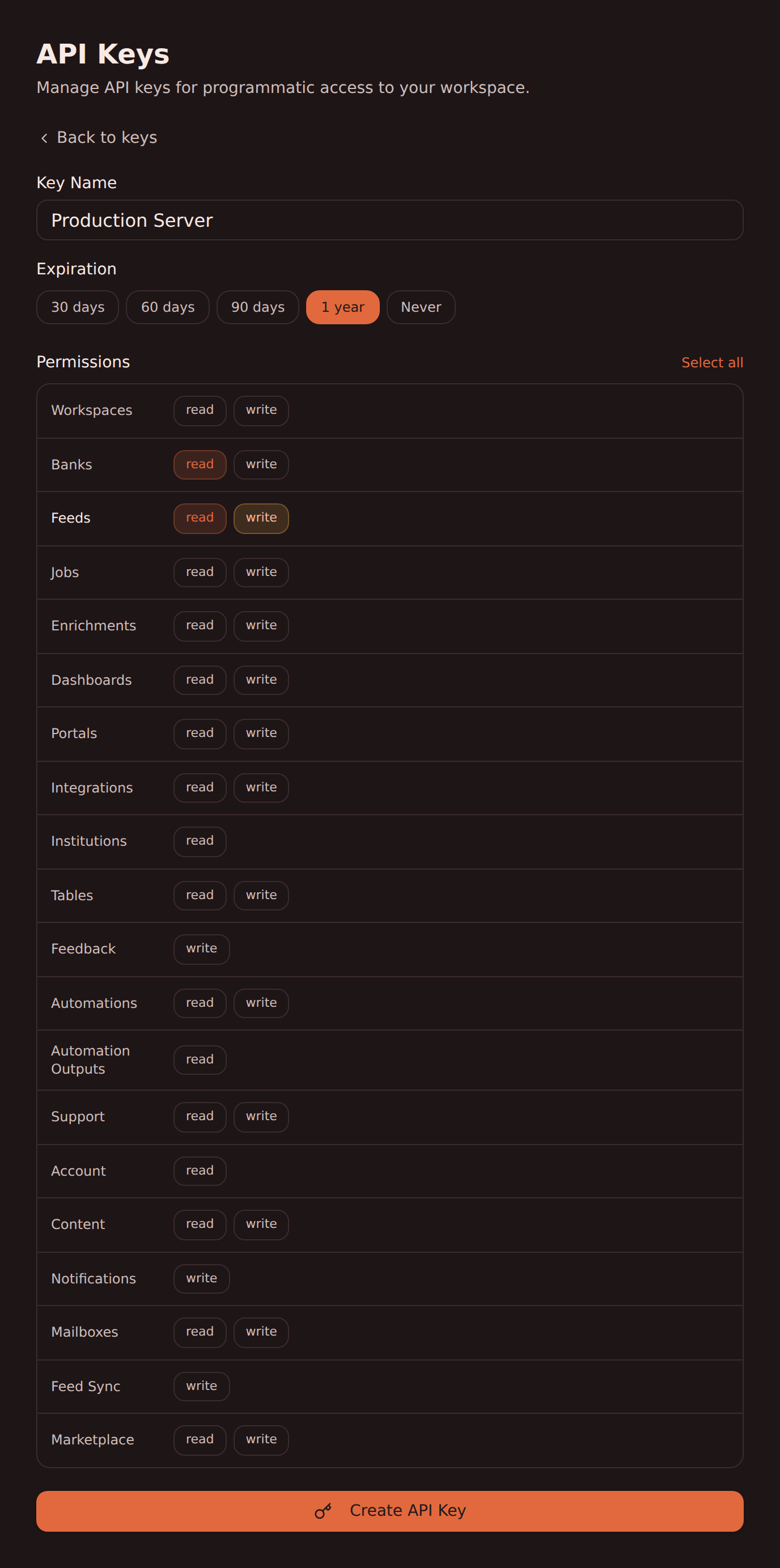
Erstellen Sie im Bereich „Entwickler“ Ihres BankSync-Workspaces einen API-Schlüssel.
Cursor konfigurieren
Fügen Sie den BankSync-MCP-Server mit Ihrem API-Schlüssel zu Cursor hinzu. Unsere Anleitung für Cursor führt Sie Schritt für Schritt durch die Einrichtung.
Abfragen starten
Fragen Sie Cursor in natürlicher Sprache nach unterstützten Transaktionen, Kontoständen und mehr von TMCU.
MCP-Konfiguration für Cursor
Fügen Sie diese Konfiguration hinzu, damit Cursor unterstützte Kontodaten von TMCU über BankSync abfragen kann.
{
  "mcpServers": {
    "banksync": {
      "url": "https://mcp.banksync.io",
      "headers": {
        "X-API-Key": "bsk_your_key_here"
      }
    }
  }
}
Worauf Cursor bei TMCU zugreifen kann
Konten
Listen Sie die Konten bei TMCU auf, die über BankSync verbunden und für die von Ihnen erteilten Berechtigungen des API-Schlüssels sichtbar sind.
Transaktionen
Fragen Sie unterstützte Transaktionen von TMCU ab – mit vom Anbieter gelieferten Datumsangaben, Beschreibungen, Beträgen, Händlern und Kategorien.
Kontostände
Rufen Sie aktuelle und verfügbare Kontostände unterstützter Konten bei TMCU ab.
Was Cursor lesen und was es ändern kann
Zum Lesen von Daten von TMCU genügt eine Leseberechtigung. Mit „View banks“ kann Cursor die verbundenen Konten, Kontostände und Transaktionen lesen.
Der BankSync-MCP-Server hat auch Tools, die BankSync-Ressourcen wie Feeds, Tabellen, Dashboards und Automations anlegen, ändern oder löschen. Jedes davon braucht eine eigene Schreibberechtigung. Ein API-Schlüssel, der nur Leseberechtigungen hat, kann sie deshalb nicht nutzen.
Eine Bankverbindung endgültig entfernen kann nie ein API-Schlüssel oder eine App, sondern nur ein angemeldetes Mitglied des Workspace.
Sehen, welche Tools Daten lesen und welche sie ändernBereit, Cursor mit TMCU zu verbinden?
Starten Sie Ihre kostenlose 14-tägige Testphase. Verbinden Sie Ihre Bank, erstellen Sie einen API-Schlüssel und fragen Sie in wenigen Minuten Daten ab.
TMCU mit einem anderen Agenten nutzen
Derselbe BankSync-MCP-Server und derselbe API-Schlüssel funktionieren mit allen diesen Clients.
Weitere Banken, die Sie mit Cursor nutzen können
Institute im selben Markt, die Cursor über BankSync MCP abfragen kann.
- CommBank mit Cursor nutzen🇦🇺 Australien
- Westpac mit Cursor nutzen🇦🇺 Australien
- NATIONAL AUSTRALIA BANK mit Cursor nutzen🇦🇺 Australien
- ANZ mit Cursor nutzen🇦🇺 Australien
- Macquarie Bank Limited mit Cursor nutzen🇦🇺 Australien
- ING BANK (Australia) Ltd mit Cursor nutzen🇦🇺 Australien
- Up mit Cursor nutzen🇦🇺 Australien
- Bankwest mit Cursor nutzen🇦🇺 Australien
BankSync steht in keiner Verbindung zu Cursor oder TMCU, wird von ihnen weder empfohlen noch gefördert und ist kein offizieller Partner. Alle Produktnamen und Marken sind Eigentum ihrer jeweiligen Inhaber. Bankverbindungen werden über regulierte Open-Banking-Anbieter hergestellt.