

Gusto mit Notion synchronisieren
BankSync kann Verbindungen zu Konten bei Gusto über Open-Banking-Drittanbieter unterstützen und die unten gezeigten unterstützten Kontodaten dann an Notion weiterleiten. Die Einrichtung dauert weniger als 10 Minuten und erfordert keinen Code.
So synchronisieren Sie Gusto mit Notion
Gusto in BankSync suchen
Registrieren Sie sich bei BankSync und verknüpfen Sie Ihr Konto, sofern Gusto verfügbar ist, über einen Autorisierungsablauf, den der Anbieter oder die Bank selbst bereitstellt. BankSync speichert Ihre Online-Banking-Zugangsdaten nicht.
Notion autorisieren
Erlauben Sie BankSync, Daten in Ihren Workspace in Notion zu schreiben. Wählen Sie dann die Datenbank, die Tabelle oder das Tabellenblatt, in das die unterstützten Kontodaten geschrieben werden sollen.
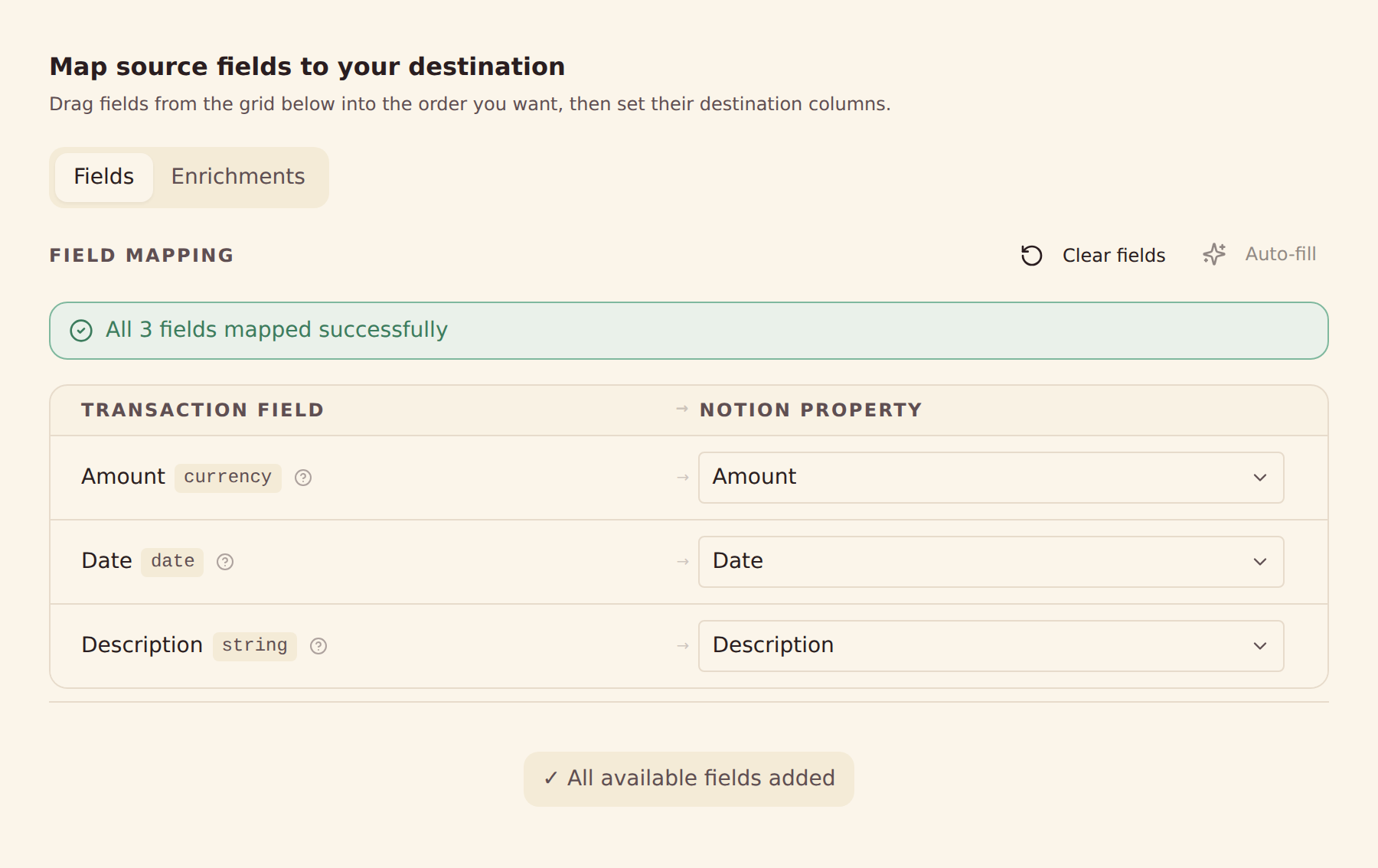
Feldzuordnungen einrichten
Ordnen Sie die unterstützten, vom Anbieter gelieferten Felder von Gusto den Spalten in Notion zu.
Sync-Zeitplan festlegen
Wählen Sie je nach Tarif stündliche, tägliche oder wöchentliche automatische Synchronisierungen oder starten Sie jederzeit eine manuelle Synchronisierung.
Erste Schritte
Produktrundgang wird geladen …
So nutzen Sie notion
Was von Gusto nach Notion synchronisiert wird
Transaktionen
Synchronisieren Sie den verfügbaren Transaktionsverlauf von Gusto und vom Anbieter gelieferte Felder wie Datum, Betrag, Beschreibung, Händler und Kategorie.
Kontostände
Synchronisieren Sie aktuelle und verfügbare Kontostände unterstützter Konten bei Gusto.
Positionen
Synchronisieren Sie unterstützte Depotpositionen, Stückzahlen und Marktwerte von Gusto.
Trades
Synchronisieren Sie den unterstützten Verlauf von Wertpapiergeschäften und Aktivitäten von Gusto.
Kredite
Synchronisieren Sie unterstützte Kreditsalden und vom Anbieter gelieferte Angaben zu Verbindlichkeiten von Gusto.
Kontodetails
Nutzen Sie vom Anbieter gelieferte Kontonamen, maskierte Kennungen und Kontoarten, um Daten in Notion zu ordnen.
Eigene Feldzuordnungen
Ordnen Sie jedes Feld von Gusto einer beliebigen Spalte in Notion zu – frei konfigurierbar.
Sync-Zeitpläne
Wählen Sie je nach Tarif stündliche, tägliche oder wöchentliche automatische Synchronisierungen oder starten Sie jederzeit eine manuelle Synchronisierung.
Bereit, Gusto mit Notion zu synchronisieren?
Starten Sie Ihre kostenlose 14-tägige Testphase. Verbinden Sie Ihre Bank, richten Sie die Synchronisierung ein, und in wenigen Minuten fließen Daten nach Notion.
Kostenlos startenGusto mit anderen Zielen synchronisieren
Dieselbe Verbindung zu Gusto kann jedes dieser Ziele beliefern.
- Gusto mit Actual Budget synchronisieren
- Gusto mit Airtable synchronisieren
- Gusto mit Firefly III synchronisieren
- Gusto mit Google Sheets synchronisieren
- Gusto mit Home Assistant synchronisieren
- Gusto mit Microsoft Excel synchronisieren
- Gusto mit MongoDB synchronisieren
- Gusto mit MySQL synchronisieren
- Gusto mit PostgreSQL synchronisieren
- Gusto mit Securo synchronisieren
- Gusto mit SimpleFIN synchronisieren
- Gusto mit Sure synchronisieren
Weitere Banken, die sich mit Notion synchronisieren lassen
Institute im selben Markt, die Kontodaten ebenfalls an Notion weiterleiten können.
- Chase mit Notion synchronisieren🇺🇸 Vereinigte Staaten
- American Express mit Notion synchronisieren🇺🇸 Vereinigte Staaten
- Capital One mit Notion synchronisieren🇺🇸 Vereinigte Staaten
- Wells Fargo mit Notion synchronisieren🇺🇸 Vereinigte Staaten
- Citibank Online mit Notion synchronisieren🇺🇸 Vereinigte Staaten
- Fidelity mit Notion synchronisieren🇺🇸 Vereinigte Staaten
- Bank of America mit Notion synchronisieren🇺🇸 Vereinigte Staaten
- Charles Schwab mit Notion synchronisieren🇺🇸 Vereinigte Staaten
BankSync steht in keiner Verbindung zu Gusto oder Notion, wird von ihnen weder empfohlen noch gefördert und ist kein offizieller Partner. Alle Marken gehören ihren jeweiligen Inhabern. Bankverbindungen werden über regulierte Open-Banking-Anbieter hergestellt.