

Gemini CLI mit Lloyds Bank Business nutzen
Mit dem MCP-Server von BankSync kann Gemini CLI unterstützte Kontodaten von Lloyds Bank Business abfragen, die Sie über BankSync verbunden und für den API-Zugriff freigegeben haben. Fragen Sie Ihre Finanzen in natürlicher Sprache ab, ohne Tabellen oder Exporte.
BankSync steht in keiner Verbindung oder Partnerschaft mit Lloyds Bank Business oder Gemini CLI und wird von ihnen weder empfohlen noch gesponsert. Die Namen dienen nur dazu, die mögliche Abdeckung von Kontodaten und die Kompatibilität mit Clients zu beschreiben.
So verbinden Sie Gemini CLI mit Lloyds Bank Business
Lloyds Bank Business in BankSync suchen
Registrieren Sie sich bei BankSync und verknüpfen Sie Ihr Konto, sofern Lloyds Bank Business verfügbar ist, über einen Autorisierungsablauf, den der Anbieter oder die Bank selbst bereitstellt.
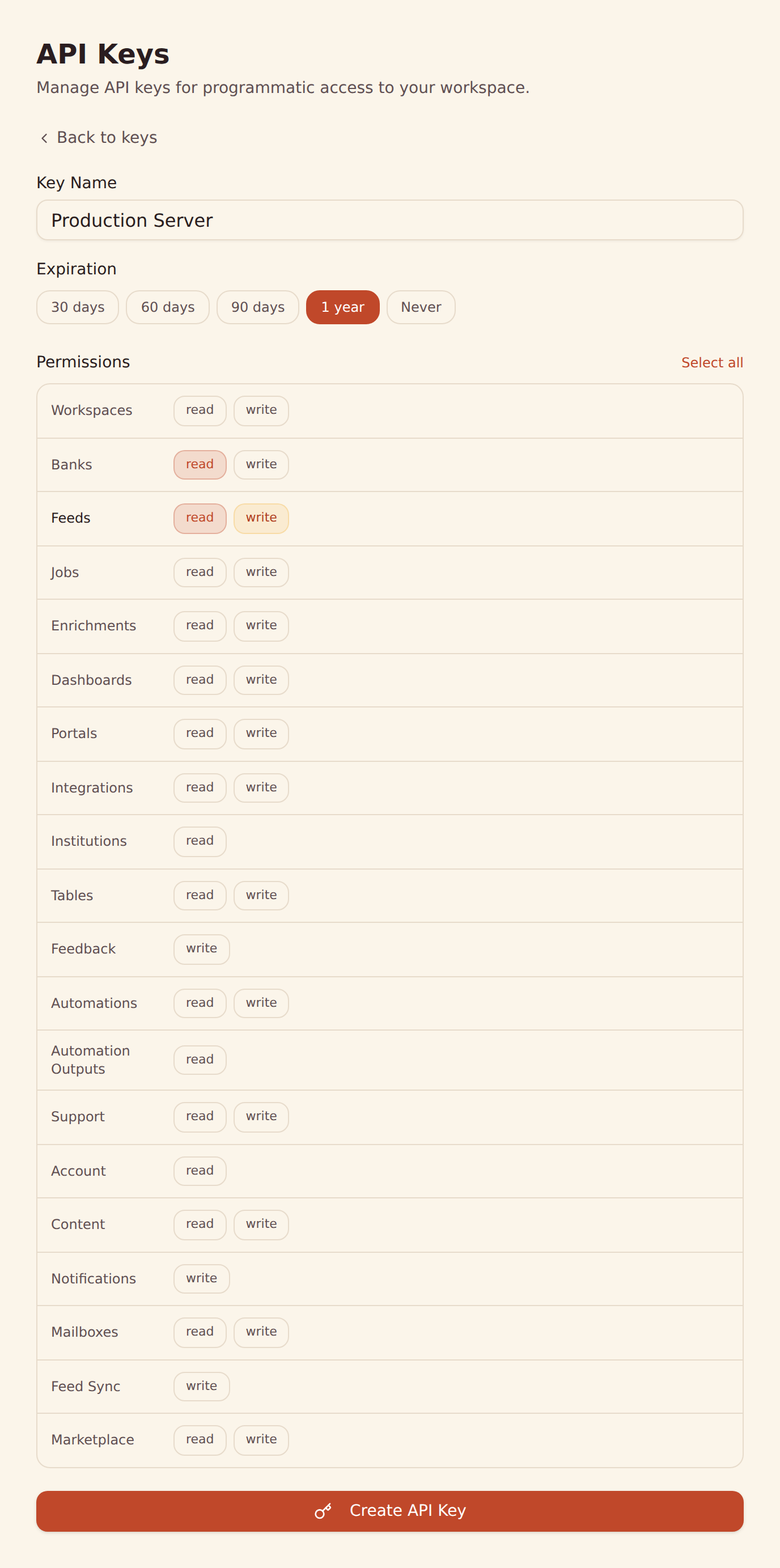
API-Schlüssel erstellen
Erstellen Sie im Bereich „Entwickler“ Ihres BankSync-Workspaces einen API-Schlüssel.
Gemini CLI konfigurieren
Fügen Sie den BankSync-MCP-Server mit Ihrem API-Schlüssel zu Gemini CLI hinzu. Unsere Anleitung für Gemini CLI führt Sie Schritt für Schritt durch die Einrichtung.
Abfragen starten
Fragen Sie Gemini CLI in natürlicher Sprache nach unterstützten Transaktionen, Kontoständen und mehr von Lloyds Bank Business.
MCP-Konfiguration für Gemini CLI
Fügen Sie diese Konfiguration hinzu, damit Gemini CLI unterstützte Kontodaten von Lloyds Bank Business über BankSync abfragen kann.
{
  "mcpServers": {
    "banksync": {
      "httpUrl": "https://mcp.banksync.io",
      "headers": {
        "X-API-Key": "bsk_your_key_here"
      }
    }
  }
}
Worauf Gemini CLI bei Lloyds Bank Business zugreifen kann
Konten
Listen Sie die Konten bei Lloyds Bank Business auf, die über BankSync verbunden und für die von Ihnen erteilten Berechtigungen des API-Schlüssels sichtbar sind.
Transaktionen
Fragen Sie unterstützte Transaktionen von Lloyds Bank Business ab – mit vom Anbieter gelieferten Datumsangaben, Beschreibungen, Beträgen, Händlern und Kategorien.
Kontostände
Rufen Sie aktuelle und verfügbare Kontostände unterstützter Konten bei Lloyds Bank Business ab.
Bereit, Gemini CLI mit Lloyds Bank Business zu verbinden?
Starten Sie Ihre kostenlose 14-tägige Testphase. Verbinden Sie Ihre Bank, erstellen Sie einen API-Schlüssel und fragen Sie in wenigen Minuten Daten ab.
Lloyds Bank Business mit einem anderen Agenten nutzen
Derselbe BankSync-MCP-Server und derselbe API-Schlüssel funktionieren mit allen diesen Clients.
- Lloyds Bank Business mit ChatGPT nutzenOpenAI
- Lloyds Bank Business mit Claude Code nutzenAnthropic
- Lloyds Bank Business mit Claude Cowork nutzenAnthropic
- Lloyds Bank Business mit Claude Desktop nutzenAnthropic
- Lloyds Bank Business mit Cursor nutzenAnysphere
- Lloyds Bank Business mit Gemini nutzenGoogle
- Lloyds Bank Business mit Grok nutzenxAI
- Lloyds Bank Business mit Hermes Agent nutzenNousResearch
Weitere Banken, die Sie mit Gemini CLI nutzen können
Institute im selben Markt, die Gemini CLI über BankSync MCP abfragen kann.
- ABN AMRO mit Gemini CLI nutzen🇬🇧 Vereinigtes Königreich
- Airwallex mit Gemini CLI nutzen🇬🇧 Vereinigtes Königreich
- AJ Bell mit Gemini CLI nutzen🇬🇧 Vereinigtes Königreich
- Allied Irish Bank mit Gemini CLI nutzen🇬🇧 Vereinigtes Königreich
- Allied Irish Bank Business mit Gemini CLI nutzen🇬🇧 Vereinigtes Königreich
- Allpay mit Gemini CLI nutzen🇬🇧 Vereinigtes Königreich
- Alpha Connect mit Gemini CLI nutzen🇬🇧 Vereinigtes Königreich
- Alpha FX mit Gemini CLI nutzen🇬🇧 Vereinigtes Königreich
BankSync steht in keiner Verbindung zu Gemini CLI oder Lloyds Bank Business, wird von ihnen weder empfohlen noch gefördert und ist kein offizieller Partner. Alle Produktnamen und Marken sind Eigentum ihrer jeweiligen Inhaber. Bankverbindungen werden über regulierte Open-Banking-Anbieter hergestellt.