

Bruk Claude Desktop med GM Financial
MCP-serveren til BankSync kan la Claude Desktop hente støttede kontodata fra GM Financial som du har koblet til gjennom BankSync og gitt API-tilgang til. Spør om økonomien din på vanlig språk, uten regneark eller eksporter.
BankSync er ikke tilknyttet, godkjent av, sponset av eller i partnerskap med GM Financial eller Claude Desktop. Navnene brukes bare for å beskrive mulig dekning av kontodata og kompatibilitet med klienter.
Før du kobler Claude Desktop til GM Financial
- Et arbeidsområde i BankSync med Standard-abonnementet eller høyere. Free og Starter inkluderer ikke MCP.
- GM Financial koblet til i det arbeidsområdet.
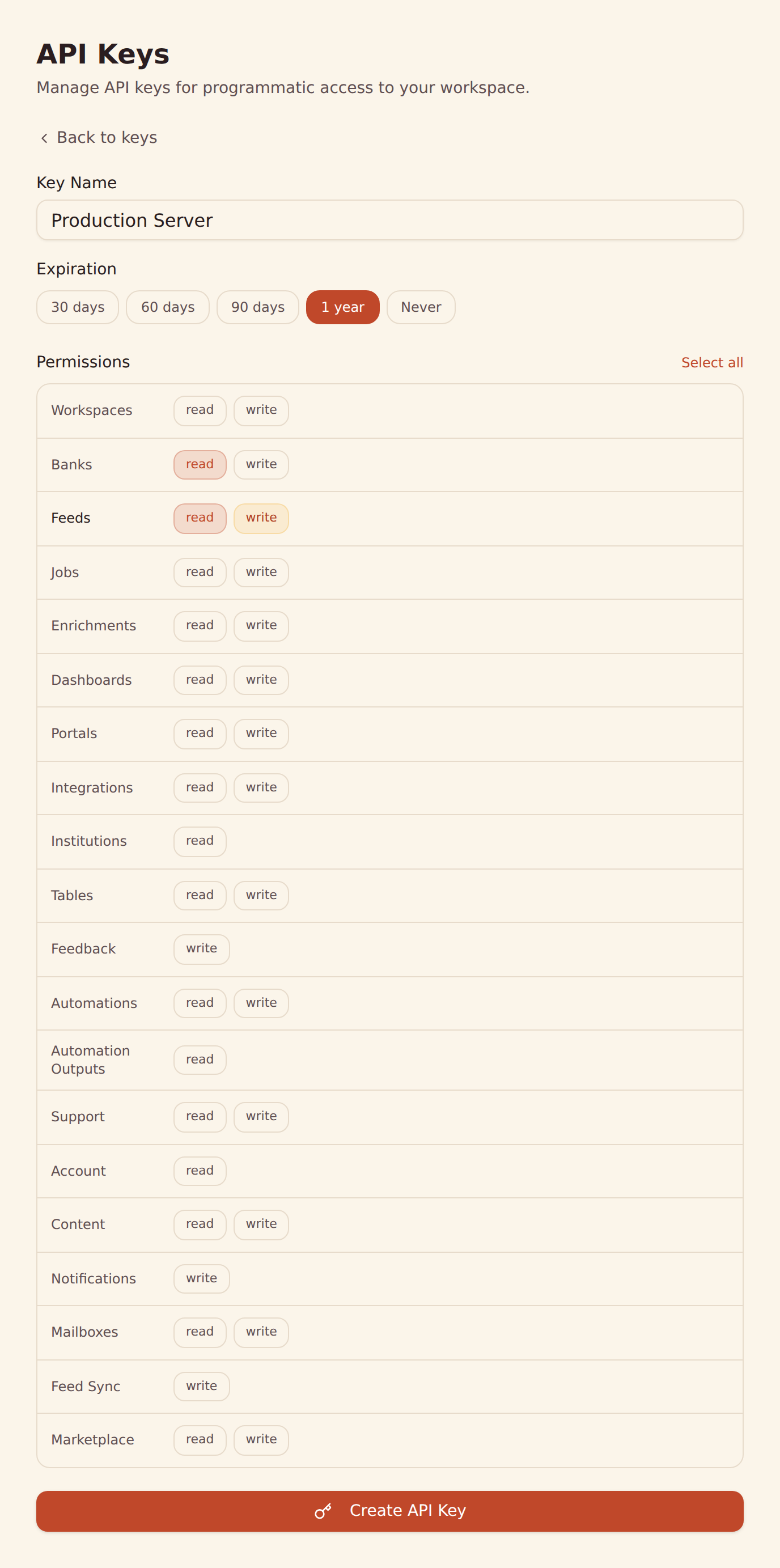
- Claude Desktop og en BankSync-API-nøkkel, opprettet under Developers i arbeidsområdet ditt, med tillatelsene du vil at Claude Desktop skal ha.
Slik kobler du Claude Desktop til GM Financial
Søk etter GM Financial i BankSync
Registrer deg i BankSync. Hvis GM Financial er tilgjengelig, kobler du til kontoen din gjennom en godkjenningsflyt som tilbyderen eller banken selv står for.
Opprett en API-nøkkel
Opprett en API-nøkkel under Developers i arbeidsområdet ditt i BankSync.
Sett opp Claude Desktop
Legg til MCP-serveren til BankSync i Claude Desktop med API-nøkkelen din. Følg oppsettsveiledningen vår for Claude Desktop for trinnvise instruksjoner.
Begynn å spørre
Spør Claude Desktop om støttede transaksjoner, saldoer og mer fra GM Financial på vanlig språk.
MCP-oppsett for Claude Desktop
Legg til dette oppsettet slik at Claude Desktop kan hente støttede kontodata fra GM Financial gjennom BankSync.
Installasjon med ett klikk for Claude Desktop-appen
Hopp over JSON. Last ned skrivebordsutvidelsen til BankSync og åpne den med Claude Desktop-appen, så blir du bedt om API-nøkkelen under installasjonen. Lenken gir alltid den nyeste versjonen.
Last ned banksync-mcp.mcpb{
"mcpServers": {
"banksync": {
"url": "https://mcp.banksync.io",
"headers": {
"X-API-Key": "bsk_your_key_here"
}
}
}
}Dette kan Claude Desktop få tilgang til fra GM Financial
Kontoer
Vis kontoene i GM Financial som er koblet til gjennom BankSync og omfattet av tilgangene du gir API-nøkkelen.
Transaksjoner
Søk i støttede transaksjoner fra GM Financial med dato, beskrivelse, beløp, brukersted og kategori levert av tilbyderen.
Saldoer
Hent nåværende og disponibel saldo for støttede kontoer i GM Financial.
Beholdninger
Se støttede investeringsposisjoner, antall og markedsverdier fra GM Financial.
Handler
Få tilgang til støttet handels- og aktivitetshistorikk for investeringer fra GM Financial.
Lån
Sjekk støttede lånesaldoer fra GM Financial og gjeldsopplysninger levert av tilbyderen.
Hva Claude Desktop kan lese, og hva den kan endre
Å lese data fra GM Financial krever bare lesetillatelse. Med View banks kan Claude Desktop lese kontoene, saldoene og transaksjonene du har koblet til.
MCP-serveren til BankSync har også verktøy som oppretter, endrer eller sletter ressurser i BankSync, for eksempel feeder, tabeller, dashbord og Automations. Hvert av dem krever en egen skrivetillatelse, så en API-nøkkel som er opprettet med bare lesetillatelser, kan ikke bruke dem.
Å fjerne en bankkobling permanent er aldri mulig for en API-nøkkel eller en app: bare et innlogget medlem av arbeidsområdet kan gjøre det.
Se hvilke verktøy som leser, og hvilke som endrer dataKlar til å koble Claude Desktop til GM Financial?
Start den gratis prøveperioden på 14 dager. Koble til banken, opprett en API-nøkkel og begynn å hente data på få minutter.
Bruk GM Financial med en annen agent
Den samme MCP-serveren og API-nøkkelen fra BankSync fungerer med alle disse.
- Bruk GM Financial med ChatGPTOpenAI
- Bruk GM Financial med Claude CodeAnthropic
- Bruk GM Financial med Claude CoworkAnthropic
- Bruk GM Financial med CursorAnysphere
- Bruk GM Financial med GeminiGoogle
- Bruk GM Financial med GrokxAI
- Bruk GM Financial med Hermes AgentNousResearch
- Bruk GM Financial med Meta MuseMeta
Andre banker du kan bruke med Claude Desktop
Finansinstitusjoner i samme marked som Claude Desktop kan hente data fra gjennom BankSync MCP.
- Bruk Chase med Claude Desktop🇺🇸 USA
- Bruk American Express med Claude Desktop🇺🇸 USA
- Bruk Capital One med Claude Desktop🇺🇸 USA
- Bruk Bank of America med Claude Desktop🇺🇸 USA
- Bruk Citibank Online med Claude Desktop🇺🇸 USA
- Bruk Wells Fargo med Claude Desktop🇺🇸 USA
- Bruk Fidelity med Claude Desktop🇺🇸 USA
- Bruk PayPal med Claude Desktop🇺🇸 USA
BankSync er ikke tilknyttet, godkjent av eller offisiell partner med Claude Desktop eller GM Financial. Alle produktnavn og varemerker tilhører de respektive eierne. Bankforbindelser opprettes gjennom regulerte Open Banking-tilbydere.