

Synkroniser Savings Square til Microsoft Excel
BankSync kan muligvis forbinde til konti hos Savings Square via tredjepartsudbydere af open banking og derefter sende de understøttede kontodata, der vises nedenfor, til Microsoft Excel. Opsætningen tager cirka 5 minutter og kræver ingen kode.
Sådan synkroniserer du Savings Square til Microsoft Excel
Søg efter Savings Square i BankSync
Opret dig i BankSync. Hvis Savings Square er tilgængelig, forbinder du din konto via et godkendelsesforløb, som udbyderen eller banken selv står for. BankSync gemmer ikke dine loginoplysninger til netbanken.
Godkend Microsoft Excel
Giv BankSync tilladelse til at skrive data til dit arbejdsområde i Microsoft Excel. Vælg den database, tabel eller det ark, hvor de understøttede kontodata skal ende.
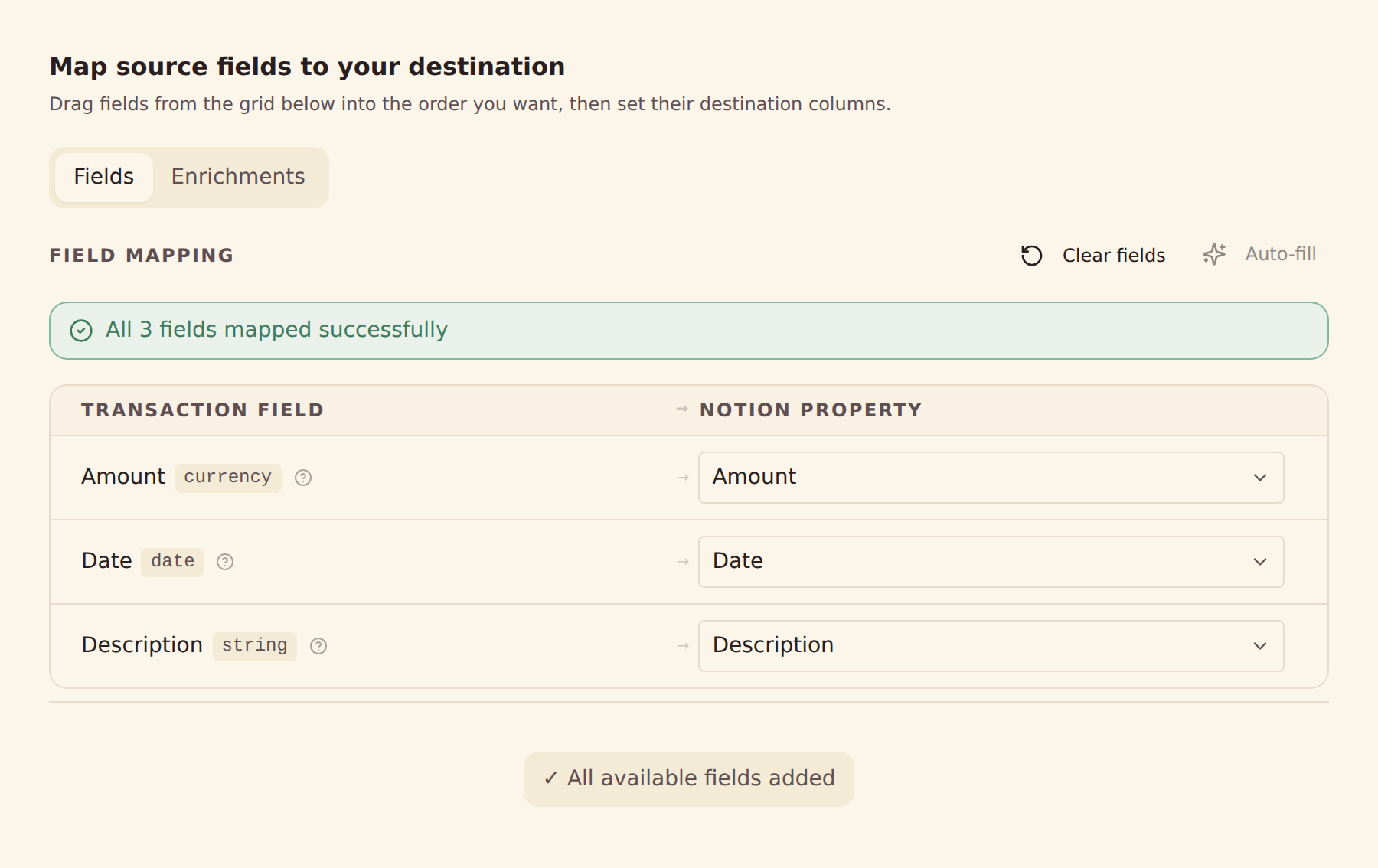
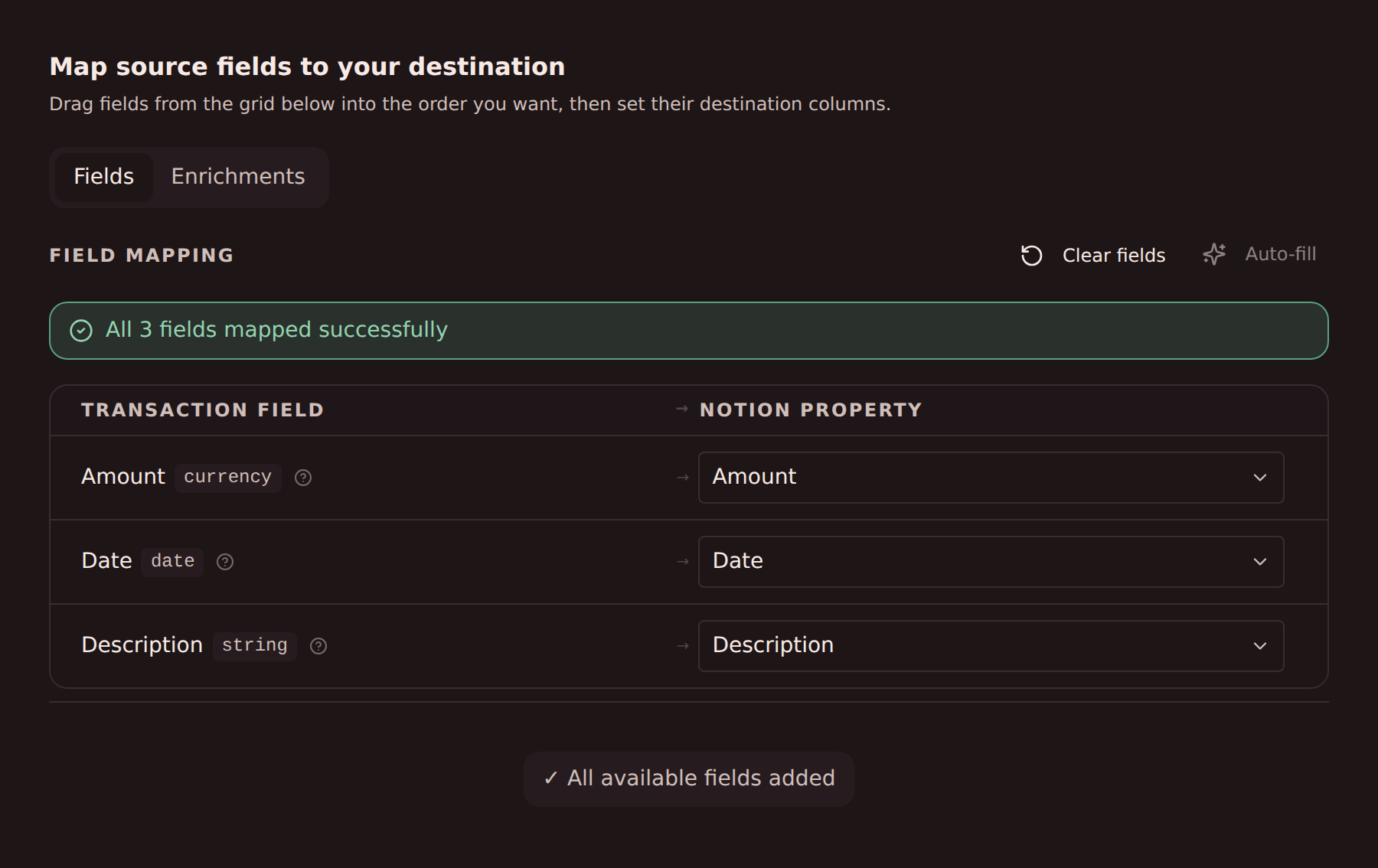
Opsæt felttilknytninger
Tilknyt de understøttede felter fra Savings Square, som udbyderen leverer, til kolonner i Microsoft Excel.
Indstil tidsplanen for synkronisering
Vælg automatisk synkronisering hver time, dagligt eller ugentligt afhængigt af dit abonnement, eller kør en manuel synkronisering når som helst.
Dette synkroniseres fra Savings Square til Microsoft Excel
Transaktioner
Synkroniser tilgængelig transaktionshistorik fra Savings Square og felter leveret af udbyderen som dato, beløb, beskrivelse, forretning og kategori.
Saldi
Synkroniser aktuelle og disponible saldi for understøttede konti hos Savings Square.
Beholdninger
Synkroniser understøttede investeringspositioner, antal og markedsværdier fra Savings Square.
Handler
Synkroniser understøttet handels- og aktivitetshistorik for investeringer fra Savings Square.
Lån
Synkroniser understøttede lånesaldi fra Savings Square og gældsoplysninger leveret af udbyderen.
Kontooplysninger
Brug kontonavne, maskerede id’er og kontotyper fra udbyderen til at organisere data i Microsoft Excel.
Tilpassede felttilknytninger
Tilknyt et hvilket som helst felt fra Savings Square til en hvilken som helst kolonne i Microsoft Excel – helt konfigurerbart.
Tidsplaner for synkronisering
Vælg automatisk synkronisering hver time, dagligt eller ugentligt afhængigt af dit abonnement, eller kør en manuel synkronisering når som helst.
Klar til at synkronisere Savings Square med Microsoft Excel?
Start din gratis prøveperiode på 14 dage. Forbind din bank, opsæt din synkronisering, og få data ind i Microsoft Excel på få minutter.
Kom gratis i gangSynkroniser Savings Square til et andet sted
Den samme forbindelse til Savings Square kan sende data til alle disse destinationer.
- Synkroniser Savings Square til Actual Budget
- Synkroniser Savings Square til Airtable
- Synkroniser Savings Square til Firefly III
- Synkroniser Savings Square til Google Sheets
- Synkroniser Savings Square til Home Assistant
- Synkroniser Savings Square til MongoDB
- Synkroniser Savings Square til MySQL
- Synkroniser Savings Square til Notion
- Synkroniser Savings Square til PostgreSQL
- Synkroniser Savings Square til Securo
- Synkroniser Savings Square til SimpleFIN
- Synkroniser Savings Square til Sure
Andre banker der synkroniserer til Microsoft Excel
Pengeinstitutter i samme marked, som også kan sende kontodata til Microsoft Excel.
- Synkroniser Chase til Microsoft Excel🇺🇸 USA
- Synkroniser American Express til Microsoft Excel🇺🇸 USA
- Synkroniser Capital One til Microsoft Excel🇺🇸 USA
- Synkroniser Bank of America til Microsoft Excel🇺🇸 USA
- Synkroniser Citibank Online til Microsoft Excel🇺🇸 USA
- Synkroniser Wells Fargo til Microsoft Excel🇺🇸 USA
- Synkroniser Fidelity til Microsoft Excel🇺🇸 USA
- Synkroniser PayPal til Microsoft Excel🇺🇸 USA
BankSync har ingen tilknytning til Savings Square eller Microsoft Excel og er hverken godkendt af eller officiel partner med dem. Alle varemærker tilhører deres respektive ejere. Bankforbindelser oprettes via regulerede udbydere af open banking.